制作可动场景演示图
IT商界
利用MMB(Multimedia Builder)的多重媒体素材管理的功能,我们几分钟就可轻松打造出一个包含动画和全景画的媒体场景演示图。这对喜欢玩图片处理的人来说,非常有意义。
一、材料准备
1.宽幅图片1幅,画面尺寸1576×300,JPG格式。
2.动画图标2幅,尺寸120×120,GIF格式。
3.画框图片1幅,尺寸520×300,JPG格式。可使用CompuPic等图片处理工具制作。
二、制作步骤
启动MMB,新建一个项目,设置界面尺寸550×350。基底颜色为墨绿色。我们看到主窗口左侧工具栏有一些快捷工具,我们就使用其中的“文字”、“全景画”和“GIF动画”等几个工具,来完成今天的制作(图1)。
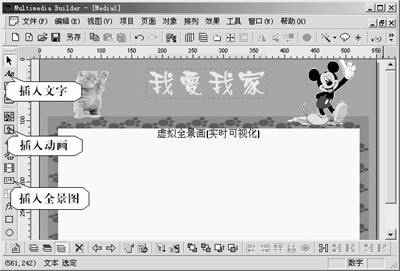
1.选择“文字”按钮,在文本框中输入“我爱我家”,设置好字体、字号和颜色,将位置确定在窗口上方中央。
2.选择“位图”按钮,导入画框图片,位于窗口文字下方。
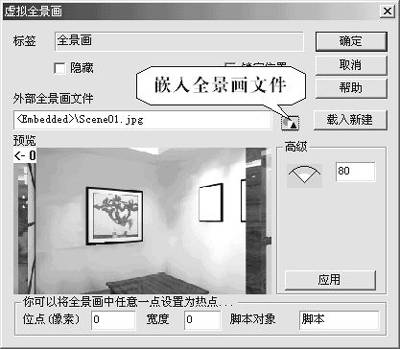
3.选择“创建虚拟全景画对象”按钮,用鼠标在页面上画框左上角定位后,导入准备好的全景图片,页面上会出现一个黄色的矩形区域,我们拉动区域四周节点将它调整至合适大小。双击该区域调出设置窗口,根据图片的分辨率大小设置视角。一般角在40°~90°之间为宜(默认80°)。设置原则是图片分辨率越大视角也越大,否则会出现几何变形。
4.选择“GIF动画”按钮,分别在页面上方左右两侧,插入“招手的小猫”和“米老鼠”两幅动画。注意底部不要遮挡全景画显示区域。
基本上OK了!按F5快捷键预览页面,满意后就可以输出我们的作品了。
三、输出作品
作品完成后我们选择主菜单“文件→编译”就可以把它保存为内含播放器的多媒体文件了。但是我们发现生成的演示样本却不能脱机运行,播放时会提示无法打开相应的全景画文件。不必着急,这是没有将全景画图片嵌入演示包内的原因,还需做一些后期处理。双击全景图,在设置窗口选择文件名后的“嵌入文件”按钮,把全景图直接嵌入多媒体文件里,原来的绝对路径就变成了相对路径“<SrcDir>\图片名”了(图2)。对于文字、位图和GIF动画图标,MMB会自动将它嵌入进来的,所以无须设置。
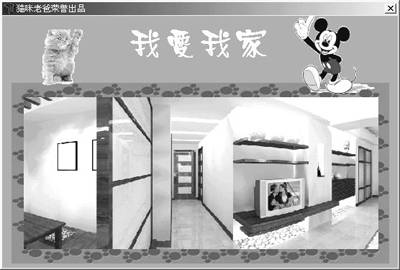
播放一下制作好的演示样本,只见画面中的小猫和米老鼠活泼可爱,按下鼠标左键拖动全景图,图片就会出现电影摇镜头那样的效果,在画框内缓慢移动,是不是很有意思呢(图3)?
MMB一直享有“多媒体建筑师”的美称,喜欢制作多媒体的朋友可到以下地址下载这款软件。
MMB下载地址:http://www.hanzify.org/detail.asp?soft_id=3328