毕业了,还可这样纪念
IT商界
毕业在际,相信很多学子在临别之时都要相互留下美好的祝愿,记下恩师语重心长的叮嘱。但传统的纪念册在这个电子时代显得有些呆板,何不利用电脑,制作一个有特色的电子毕业纪念册呢?
这里我们用到的软件是《毕业纪念册制作系统》(运行于Win98系统下),它的主界面如图1所示,几大主要编辑功能按钮都排列在上面,你只要简单的几步,就可以制作出一个精彩的毕业纪念册。
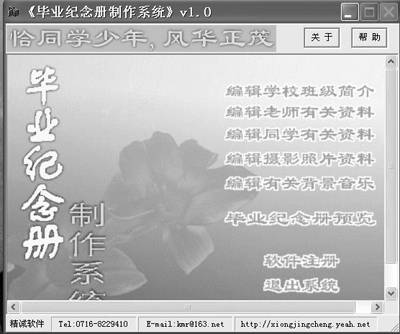
一、编辑学校与班级的简介
既然是毕业纪念册,首先要记下来的当然是自己的母校和自己所在班级的情况了。在主界面中点击“编辑学校班级简介”,进入学校班级简介编辑界面(图2)。
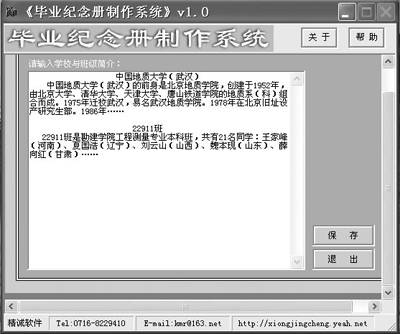
在这里输入自己学校的历史、成就、机构、院(系)等的简介以及自己所在班级的基本情况。当然了,你也可以将学校或者班级里发生的一些大事以及趣闻逸事也记载下来,凭借这些记录,在以后的同学聚会中,你就可以和大家一起回忆学校中那些有趣的事情了。相信大家会对你的记性大加赞赏,却不知道是毕业纪念册帮了你的忙。
编辑好这些资料后,点击“保存”,将所有信息保存后返回到主界面。
二、编辑老师、同学资料
为了不会因为毕业后大家各奔东西而失去联络,保留一份详细的老师、同学的资料就显得非常重要。在主界面中点击“编辑老师相关资料”,进入老师资料编辑界面。
首先要将老师的照片加入到系统中,在老师资料编辑界面中点击“加入老师照片”按钮,进入老师照片加入操作的界面,在驱动器中选择照片文件,选择好照片后点击“将已选照片加入文件列表”按钮,照片信息即加入到列表;检查列表中的照片,认为不必要的可以通过“撤消当前选项”按钮将它从列表中删除,也可以通过“清空文件列表”将全部图片清除,重新选择照片。
如果确认文件列表中的全部照片可以加入纪念册,点击“进行保存”按钮保存;并返回老师资料编辑界面,这时“输入文字信息”按钮处于激活状态,点击它将文本输入框激活,在这里输入老师的姓名、生日、职务、任教课程、给同学的留言等。通过界面中部的资料浏览滑杆可以选择下一位老师进行文字信息的输入;编辑好老师的文字信息后保存并退回到主界面(图3)。
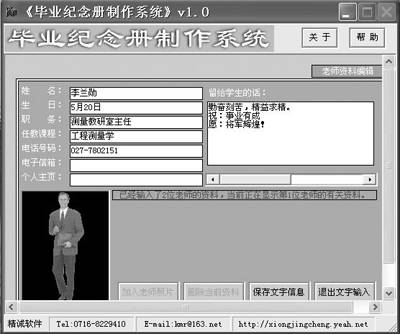
接下来我们进行同学资料的编辑,进入同学资料编辑界面。同老师资料编辑一样,先将同学的照片加入系统,然后对每个同学的详细信息进行输入、保存等。
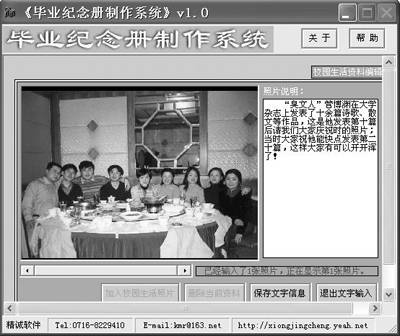
完成老师、同学资料的编辑后,我们利用摄影照片资料编辑将在校期间同老师、同学的一些合影等加入到纪念册中,附上相关说明,这样日后可通过这些点滴的记录将学校生活再现。资料编辑的方法同老师、同学资料的编辑大致相同,只是在文字信息的编辑项目不同而(图4)。
三、编辑背景音乐
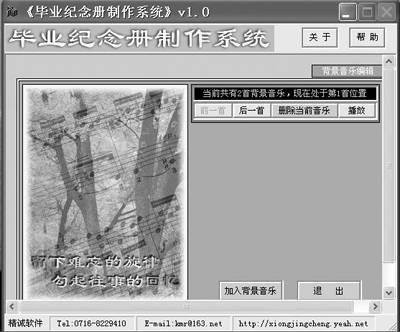
编辑完上述的资料后,下一步为纪念册增加背景音乐,界面如图5所示,点击“加入背景音乐”按钮,进入背景音乐选曲操作,当选中驱动器中的音乐文件时(支持MP3格式),系统会自动播放音乐,满意时点击“选中当前音乐”按钮,将正在播放的音乐加入到纪念册中。也可以从纪念册中删除正在播放的音乐。
当上述信息全部编辑完成后,你可以预览一下效果,如果不满意可以重新进入各相关编辑界面进行补充或修改。最后生成的多媒体毕业纪念册的执行文件为byjinc_see.exe,只需将毕业纪念册目录全部刻录到光盘,以后运行byjinc_see.exe文件就可以了。
软件下载地址:http://dl.163.com/downloadthis.php?id=4963&temp=/byjnc_setup.exe