Windows XP实用工具之八仙过海──硬件设备“管家婆”
硬件周刊
知道在你的电脑上都安装了哪些硬件设备吗?你的硬件工作正常吗?显卡驱动程序的版本是多少?怎样为硬件安装最新的驱动程序吗?今天要向大家介绍的“设备管理器”工具就可以完成这些工作。
Windows XP的“设备管理器”可以对你电脑中安装的各种硬件设备进行管理,并提供这些硬件设备在计算机中安装与配置的信息。借助于该工具,我们可以为计算机上已安装的各种硬件设备更新驱动程序、启用或停用硬件设备、修改硬件设置,甚至还能进行故障的分析和诊断。
一、找到“设备管理器”
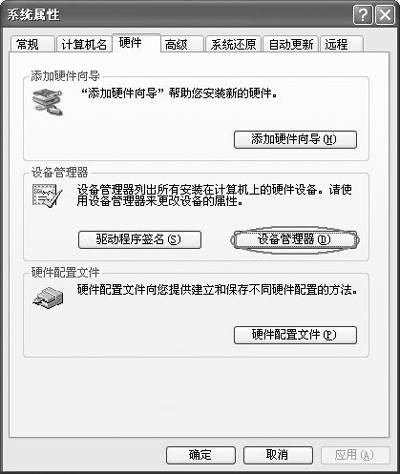
初学者在谈到“设备管理器”的时候,可能会有这样的疑问:在“附件/系统工具”中为何找不到这“设备管理器”呢?它在哪里呢?其实它“隐藏”在“系统属性”中,我们可以这样找到它:右击桌面“我的电脑”图标,在出现的快捷菜单中选择“属性”打开“系统属性”窗口,选择“硬件”选项卡,在如图1所示的窗口中,单击“设备管理器”按钮就可以打开设备管理器了。
豆仔提示:我们还可以通过“Win+Pause”组合键来快速打开系统属性窗口。
二、认识“设备管理器”
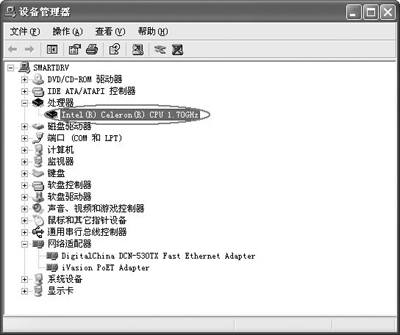
打开设备管理器,我们会看到计算机中安装的各种硬件设备已经按类型进行了排列,默认的是依类型排序,我们还可以通过“查看”菜单选择其他的排序方式。在这里,用鼠标右键双击任何一个设备类型名称或点击名称前的“+”号就可以看到具体的设备。比如双击“处理器”就会展开并显示安装的CPU具体的名称和型号,如图2所示。用同样的方法,我们双击“显示卡”能看到安装的显卡名称、型号。
豆仔提示:在安装Windows XP的过程中,系统会自动识别绝大多数硬件并自动安装驱动程序。如果在设备管理器中发现有带黄色问号或感叹号标记的设备存在,就表示系统不能识别该设备或者安装的驱动程序不正确,需要我们重新安装正确的驱动程序。
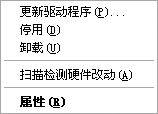
上面的操作仅仅是查看设备的名称、型号。如果想了解更多关于硬件设备的信息,对它们进行更多操作,我们可以右击某个设备,在出现的快捷菜单中(如图3所示)选择相应命令来更新、卸载驱动程序、停用(启用)设备、查看属性等。下面将做详细的介绍。
三、学用设备管理器
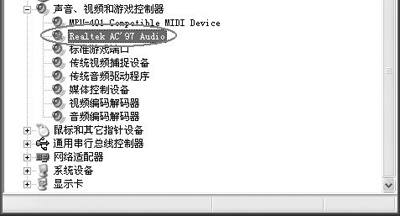
这里我们以对声卡的操作为例(笔者使用的是主板内置的Realtek AC'97 Audio),介绍它在设备管理器中常用的操作。首先,打开任务管理器,双击声卡对应的设备类型(即“声音、视频和游戏控制器”)找到声卡设备。
1.查看设备信息和状态
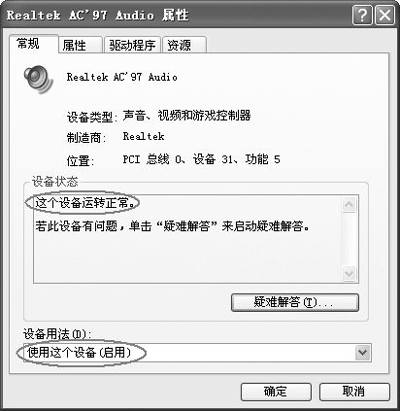
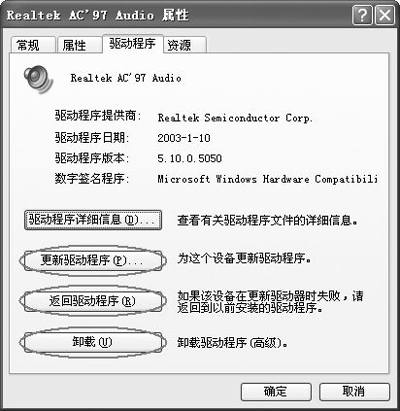
双击声卡设备或通过右键菜单的“属性”命令可以打开该声卡设备的属性窗口。一般常见的有三个标签选项卡:常规、驱动程序和资源。在“常规”中我们可以看到硬件设备的相关信息、运行状态(是否正常工作)、设备用法(启用或停用),如图4所示;在“驱动程序”中我们可以看到已安装声卡驱动程序的相关信息,包括提供商、日期、版本等,在这里还能更新、卸载和还原驱动程序;在“资源”中可以了解到系统为硬件分配的中断请求、输入/输出端口地址等资源,看有无冲突。
豆仔提示:需要大家注意的是在不同硬件设备的属性窗口中,可能会有不同的标签选项卡,比如网卡属性窗口中会多出“高级”和“电源管理”选项。
2.启用、停用或卸载设备
在设备管理器中,我们还可以手工停用、启用或卸载某个设备。比如有设备暂时不用了,我们就可以在设备管理器中右击该设备,在快捷菜单中选择“停用”命令来禁用该设备,这样该设备将不再工作了。禁用后的设备会在设备名前多一个红色的“×”标记(如图5所示);如果要重新使用该设备,只要在右键快捷菜单中选择“启用”命令即可。此外,在上面所说的属性窗口“常规”标签选项卡的设备用法中,我们也可以启用或停用设备。
豆仔提示:利用“停用”设备功能,我们可以将“我的电脑”中的光驱“隐藏”起来,这样可以防止别的不太懂计算机的人随便用你的光驱,即使你重新启动计算机也看不到的。
如果我想更换某设备,可以这样做:首先选择右快捷菜单中的“卸载”命令,在弹出的警告窗口中,单击“确定”按钮,这样该硬件设备将被删除,它的设备名也将自动消失。注意这样并不会删除它的驱动程序。然后,关闭计算机,拆下不要的硬件设备。
3.更新、卸载或还原驱动程序
在硬件设备出现问题的时候,一般多数人都会想到重装设备驱动程序;为了提高硬件性能,我们也常常为设备安装最新的驱动程序。那么如何进行这些操作呢?我们可以通过硬件设备属性窗口的“驱动程序”标签选项卡(如图6所示)来完成。
更新驱动程序的时候,我们可单击“更新驱动程序”按钮打开硬件更新向导,如图7所示。这里提供了两种安装方法,即自动安装和从列表或指定位置安装:
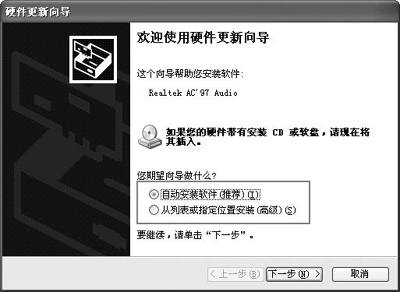
“自动安装”可以让系统搜索你的光驱、软驱和Windows驱动程序存放的目录并自动安装新版的驱动程序。所以如果该硬件有安装CD或软盘,我们可以先将它们放入相应位置,再选中“自动安装软件(推荐)”,单击“下一步”来自动完成安装。
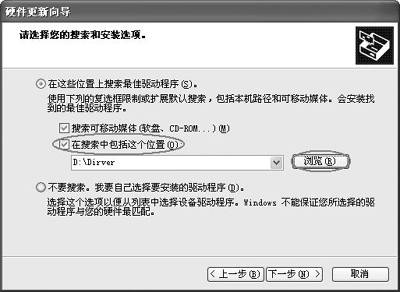
“从列表或指定位置安装”提供了两种搜索方式:一是手工指定驱动程序具体的位置,也包括搜索软驱和光驱。比如驱动程序是放在“D:\Dirver”目录中的,我们可以选中“在搜索中包括这个位置”,在地址框中直接输入路径或单击右侧的“浏览”按钮来添加该目录,如图8所示,然后单击“下一步”让系统去找到驱动程序;二是我们可以在现有的设备列表中选择同型号或兼容的设备来安装它们的驱动程序。应注意的是,如果选择的设备驱动程序不兼容,Windows会自动弹出警告窗口的。
豆仔提示:在以指定位置更新的时候,如果系统发现指定的驱动程序比已安装的驱动程序版本高就会自动安装;如果版本低或不正确,系统还会做出相应的提示。对于更新了驱动程序的设备,需要重新启动后才能生效。
这里的“卸载”按钮,其实就跟上述的右键快捷菜单中的命令一样也仅仅是删除设备名称。
另外,Windows XP还提供了一个非常实用的“返回驱动程序”功能,在每次升级驱动程序的时候,Windows XP会自动对先前安装的驱动程序进行备份。如果遇到更新驱动程序失败或新的驱动程序不能正常工作的情况,单击“返回驱动程序”按钮,就可以还原为上一次安装的驱动程序。