让PC和手机沟通起来
软件世界
不少朋友很关心如何让自己手中的手机和PC进行通讯,在5月19日出版的《电脑报》上就有位热心读者提出希望能够看到手机和PC相连的文章,笔者看了希望将自己在这方面的一些经验写成文章来介绍给广大的读者……
起初,由于笔者使用的爱立信T39mc手机,在编辑、查阅短消息方面的能力有些薄弱,速度不够理想,所以萌发了让PC连接手机进行发送、编辑短消息的念头。手机与PC电脑连接主要使用数据线,除了数据线外,部分手机还可以支持红外线和蓝牙连接,笔者的爱立信T39mc就具有红外接口和蓝牙功能。在数据线、红外线和蓝牙三种连接方式中,蓝牙由于在价格和普及度上的劣势,不适合用在手机与PC的连接上;采用数据线连接则需要购买与手机型号一致的专用数据线,这样就不能用在不同的手机与PC相连上,而原装的数据线价格也不便宜,散装的质量实在不敢恭维;由于PC一般没有红外线端口,用红外线与手机连接的话就需要购买一个红外线适配器,而价格比数据线要贵一些,但是采用红外线构建无线家庭局域网,应用面非常广,这点是数据线不具备的。出于以上理由,笔者采用了红外线和手机相连的方案,在电脑市场用130元购得了一个国产的红外线适配器(图1),采用的是串行端口。另外,如果主板有红外接口也可以选择主板接口的红外线适配器,价格则更低些。
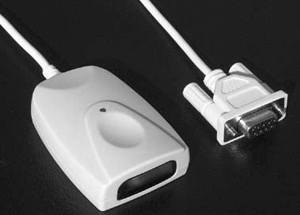
红外线适配器安装
像其他设备一样,红外线适配器也需要进行驱动安装,这一点很重要,有好多朋友就是因为没有正确安装驱动而无法正常使用。在安装驱动前先将适配器和计算机相连,具体操作步骤如下: 进入“控制面板”,选择“添加新硬件”。单击“下一步”,让计算机执行简单快速的搜索。选择“硬件已连接好”。选择“添加新的硬件设备”,然后点“下一步”, 选择手动安装。
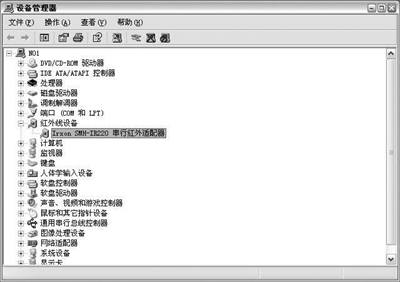
选择添加“红外线设备”,选择“从磁盘安装”,然后在弹出窗口中选择驱动路径。经过文件复制后,红外线适配器即安装完毕。在“设备管理器”中我们可以看到“红外线适配器”已经出现了(图2)。双击进入后,还可以进行详细的设置,其中包括红外线传输速率的调节,最高为115200。如果使用中发现红外线适配器有故障,可以尝试降低传输速率。在驱动正确安装完毕后,将手机的红外线打开,并且与红外线适配器“相连”。如果一切正常,系统将提示“附近有另一台计算机……”或者类似的提示。
通讯软件选择
笔者经过使用后,发现在通用的手机通讯软件中,《手机易》和《玩转手机》两个比较出色。
《手机易》分为注册版和个人版两个版本,个人版没有短消息发送和一些附加的功能,但是可以接收短消息。如果付费注册即可以拥有完整的功能,包括手机的详细设置。软件下载地址:http://www.mobset.com/product/download/index.htm。
《手机易》的界面很简单(图3),首先在工具栏中设置连接端口或者连接方式,我们选择红外线。点击“连接“后,在《手机易》的主窗口中就会显示出手机的一些基本信息和电话簿,通过点击左边的导航栏按钮就能进行相应的操作。整个软件使用非常“傻瓜“化,很容易上手。
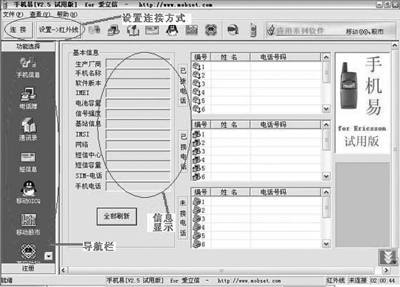
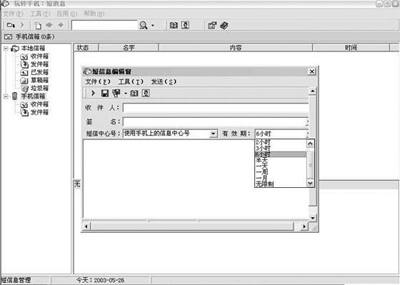
《玩转手机》是一款针对利用PC与手机连接进行短消息发送、接收的软件,笔者觉得用它来弥补《手机易》不能发送短消息的缺陷再合适不过了。利用《玩转手机》可以方便快速地浏览和发送短消息,而且连接非常稳定。在《玩转手机》中分本地信箱和手机信箱两个板块,通过连接后《玩转手机》会将手机内的短消息读取到手机信箱中并且显示,同时也备份到本地信箱,即使你将手机内的短消息进行了删除,也不会破坏本地信箱中的数据,除非你在本地信箱中选择删除。这样我们就可以把平时一些需要记录的短消息存储在计算机上了。《玩转手机》在编辑发送短消息时还可以设置发送的有效期(图4),在字数上也有控制,超过了范围将自动截断。软件的下载地址:http://file2.mydrivers.com/tools/mobile/wzsj_setup.exe
除了《手机易》和《玩转手机》外,爱立信公司还开发了一套专用的爱立信手机与PC间通讯的软件,大家可以到http://wap.sonyericsson.com/emi_download/synchsoftware/r4apackage2.exe免费下载。这套软件包括了话机设定、电话簿和短消息管理器、移动调制解调器设定三个功能,使用“话机设定”可以通过PC完全操控手机进行设置,特别值得一提的是通过它来进行手机铃声的编辑可以非常方便;“电话簿和短消息管理器”能让你通过PC来添加、编辑、删除手机中的通讯录以及收发短消息。请大家注意,在使用中“电话簿和短消息管理器”有时候容易产生红外线通讯不畅,一般重启软件就可以解决;而“移动调制解调器”则更为有用,它能使PC或者笔记本电脑(使用笔记本电脑时)通过手机进行无线上网,不过,大家可不要轻易尝试,它的资费可是很高的啊。