FTP中多用户权限的管理
数码时尚
本文以Windows2000系统为例,介绍在不借助其他软件工具条件下,利用Windows系统的自身功能来实现多用户FTP文件夹共享权限管理。
目标
为了便于网络管理,让多个信息部门共用一个FTP服务器,要求各个用户登录FTP后仅能看见自己可读取或修改的相应文件夹。例如,D:\ftp是FTP的主目录,该目录下有文件夹user1与文件夹user2。允许A用户以“user1”用户名登录FTP读取信息,但仅能看见自己的权限目录“user1”文件夹中的内容,而不知道是否有“user2”文件夹的存在,从而提高整个FTP站点数据资源共享的安全性。
实现方法及步骤
1.点击“开始→程序→管理工具→计算机管理→本地用户和组→用户”,进入“计算机用户管理”界面,在右侧窗口空白处点击鼠标右键,选择“用户”菜单,分别创建用户user1、user2,并赋予相应的密码。
2.在计算机D盘创建FTP文件夹,并分别创建两个子文件夹user1和user2。
3.点击“开始→程序→管理工具→Internet服务管理器”,进入“Internet信息服务”界面,在左侧计算机名上点击鼠标右键,选择“新建\FTP站点”菜单,在弹出的对话框中连续选择“下一步”并相应输入“FTP站点名”、“IP地址”及“FTP站点主目录路径”,完成一个FTP站点的创建。(在本操作中如没有“Internet服务管理器”的选项,可在控制面板中点击“添加/删除程序”,选择“添加/删除Windows组件”来安装文件传输协议(FTP)服务器)
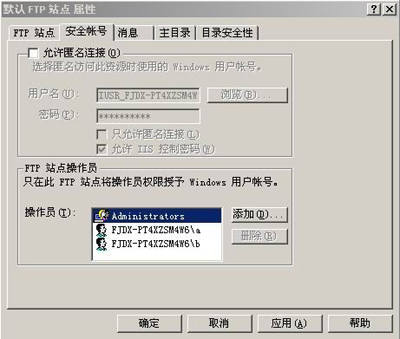
4.在所创建的FTP站点上点击鼠标右键,从弹出的对话框中选择“安全账号”页面,取消“允许匿名连接”选项。在“FTP站点操作员”目录框中点击“添加”按钮,从弹出“选择用户或组”对话框中加入相应用户名,即用户user1、user2,接着连续点击“确认”,返回到“Internet信息服务”界面,操作完成后页面如图1所示。
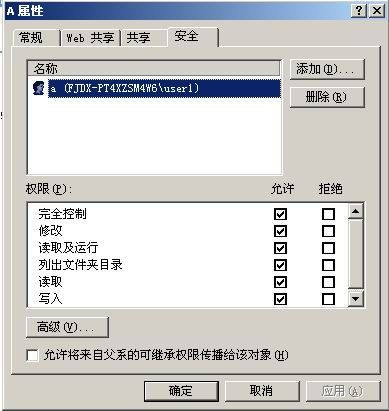
5.进入D:\ftp目录,在子文件夹user1上点击鼠标右键,选择“属性”选项,从弹出的对话框中选择“安全”页面,点击“添加”按钮,选择“user1”用户,然后返回到“安全”页面。选择“Everyone”用户名称,点击“允许将来自父系的可继承权限传播给该对象”选项,在弹出的“安全”对话框中选择“删除”按钮,取消其他用户的访问权限,最后点击“确认”完成操作,结果如图2所示。
6.同理,将子文件夹user2的安全权限仅赋予用户user2。此时就完成了对用户A、B所管理的文件夹共享权限间的互相限制。
功能验证
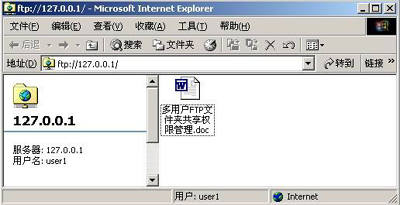
以本机IP创建FTP站点为例。启动IE浏览器,在址址栏中输入“ftp://127.0.0.1”,在弹出“登录”对话框中输入用户名“user1”及相应密码,点击“登录”按钮,实现A用户以“user1”用户名登录FTP,这时仅能看见自己的权限目录“user1”的限制(如图3)。
重新在IE地址栏中输入“ftp://127.0.0.1”,在弹出的“登录”对话框中输入用户名“user2”及相应密码,点击“登录”按钮,这时则限制了B用户登录后的查看权限。
如有用户想浏览整个FTP根目录站点的文件夹,在图3页面中点击IE工具栏中“向上”按钮,这时就不能实现其浏览目的。或者在图3页面中,用户想通过在IE地址栏中输入“ftp://127.0.0.1/user2”来达到浏览目的,此时也限制了该用户的浏览权限。
以上验证结果基本证明了在不借助其他软件工具条件下,利用Windows系统自身功能的组合,实现了多用户FTP文件夹共享权限管理,提高了整个FTP站点数据资源共享的安全性。