不花钱的散热方式
整机外设
除了使用各种各样的强力风扇和水冷设备来散热外,我们也可以使用各种温度监控软件和降温软件配合来进一步辅助散热,而这种散热方式无须购买硬件设备,是一种不花钱的散热方式。
温度监控利器
为了预防电脑配件过热,我们还得监控它们的温度,这就需要借助温度监控软件(以下简称温控软件)了。除了在BIOS里面可以简单地设定温度上限以外,一些品牌主板都自带了温控软件,更容易操作。比如华硕的PC Probe、技嘉的EasyTune、微星的PC Alert、硕泰克的Hardware Monitor等等,不过这些软件只能用在配套的主板上。
所以这里我们要介绍通用的温控软件──MotherBoard Monitor5(以下简称MBM5)。大家可以在“http://download.pchome.net/php/download2.php?sid=9154&url=/system/monitor/mbm5320.exe&svr=4”下载。MBM5的安装很简单,安装完后需重启系统。
MBM5默认语言是英文,大家可以下载它的语言包,这样就可以选择中文界面。第一次运行MBM5时,我们需要设置主板类型。双击系统托盘MBM5的小图标打开设置界面如(图1),在窗口左侧是设置类别,窗口右侧则是具体的设置选项。
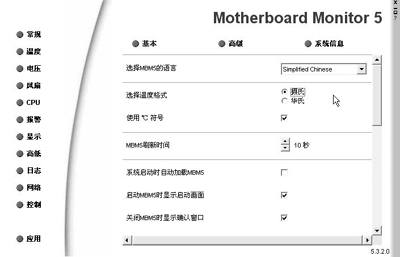
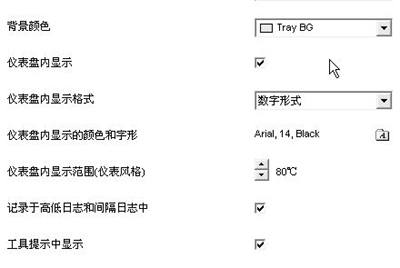
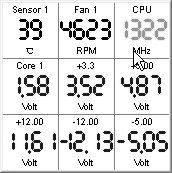
MBM5是通过主板上的温度传感器来监测CPU温度的,所以只有正确设置传感器的类型才能正常监测CPU温度。单击“温度”选项,在右侧的窗口中我们可以看到“主板传感器名称”。笔者的主板是华硕CUSL2,MBM5自动检测到了主板的芯片类型。接下来我们看“报警”设置,调节“高温报警”选项后的温度上限,一般配置Celeron Ⅱ、Tualatin Celeron等CPU的系统可设定在55℃。如果是Athlon XP等可以设置在70℃,P4可以设置在65℃左右。当MBM5检测到CPU的温度超过这个极限后,就会采取相应的报警措施。这些报警措施包括:声音报警、运行警告程序、自动关机、发送报警电子邮件(需要到“网络”设置中设置电子邮件地址),在报警设置中打开这些报警功能就可以了,其中自动关机功能还可以设置关机延迟,以便你可以及时保存数据。这里还有一个“显示”设置,用来设置MBM5的以表盘监控面板(图2)。我们可以设置背景色、表盘的内容格式、颜色、字体等。要显示这个仪表盘,我们可以用鼠标右键单击任务栏的MBM5图标然后选择“仪表盘”选项,这样就可以打开仪表盘监控窗口了(图3),这里我们可以对CPU的温度、风扇转速及系统电压等信息一目了然,并且这个仪表盘可以置于桌面顶端,看到透明显示。
在“电压”选项中我们可以设置主板电压传感器型号,MBM5可以自动检测到,“电压适配器”中显示的就是主板的电压传感器型号。在报警设置中我们可以根据CPU的当前电压来设置标准值,比如Tualatin Celeron可以设置为1.475V,允许的误差范围5%,这样在实际使用中当CPU电压变化波动大于5%时,软件就会以报警或关机的方式来保护CPU和系统的安全。
介绍完了监控软件,下面我们来看看降温软件。
降温法宝
1.Vcool
Vcool是一款专门用于AMD处理器的降温软件,最新的版本是1.8,大家可以在http://download.pchome.net/php/download2.php?sid=9268&url=/system/cpu/vcool_18b10.zip&svr=4下载。Vcool的体积不大,在安装时要注意以下事项:如果你使用Windows98系统,那么直接将压缩包的文件解压缩到一个临时目录,运行其中Vcool.exe就可以启动程序了;如果你的使用的是Windows 2000/XP系统,那么首先需要将压缩包的vcool.sys文件拷贝到系统目录下的System32目录中,然后运行LoadDriver.exe这个程序,在弹出的对话框中单击“Install”按钮来安装,然后就可以运行Vcool程序了。
Vcool启动后在系统任务栏上会有一个小图标,并实时显示当前CPU温度,用鼠标右键单击选择“Options”打开Vcool的设置窗口。首先我们在“Sensor Type”(传感器类型)下选择主板所采用的温度监控芯片类型,单击这个下拉列表可以看到其中有Auto、686SB、ISA Winbond、SMBus/Asus、ISA SiS几种类型(图4),设置成“AUTO”可以让Vcool自己监测温控芯片类型。
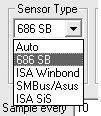
“Sample every Second”用来设置Vcool监测CPU温度的时间间隔,这个时间设置一般设置为10秒就可以了。如果要实时了解CPU的温度,我们可以将这个时间尽可能地减小,有必要的话可以设置成1秒间隔,不过这会多占用一些系统资源。
“Make Noise if exceeding T50/T10”和“Enable Throttling/Shutdown”选项用来打开自动报警和限速及强制关机功能。在下面的设置中填入各个控制选项的最大温度上限,然后打开“Special PowerOff”选项就可以实现温度过高时自动关机了。其中“Throttle back to 50%”用来强制CPU在温度过高时降低工作速度。
在Drive Options选项区域中,如果选中“Set Cool Bit on Driver Startup”和“Run Driver Idle Loop”选项,便可以在系统启动时打开Vcool降温措施和循环功能。在Appearance(显示选项)区域,单击打开Fahrenheit选项,则Vcool显示的温度用华氏表示,Both Temps in Icon用来在任务栏上显示CPU和系统温度,其他按钮用来选择字体和颜色,打开Transparent还可以使用透明效果。
“Startup Options”用来设置在启动和关闭Vcool时的各种功能,“Cool Bit”用来启动降温功能、“Icon Hidden”用来隐藏图标、“Idle loop”启动循环功能,“Set PCI Options”设置PCI选项、“Clear NB Cool Bit on Exit”在退出Vcool时清除NB Cool Bit值。这些选项中Cool bit必须打开,否则Vcool就只能起到CPU温度监测的功能了。而开启Idle Loop功能选项会降低5%~30%的系统性能。
2.CPUCool
CPUCool是一款通用的降温软件,同时支持AMD和Intel的处理器。目前最新版本是7.2.4,大家可以在http://download.pchome.net/php/download2.php?sid=1543&url=/system/cpu/cpucoolu724.exe&svr=4下载。安装后需要重启电脑,第一次使用CPUCool会让你选择主板品牌和型号,然后就进入CPUCool的主界面(图5),通过上方的数值和下方的动态图标显示出系统温度电压等状态。看上去设置选项比较多,但主要设置都可以通过“configure”按钮完成。
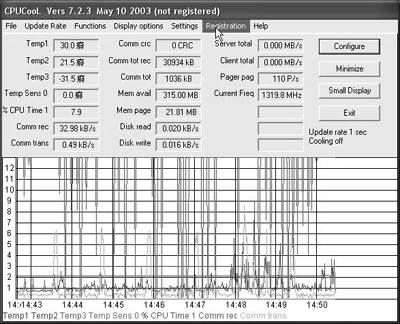
点击“configure”打开设置窗口,在“function”选项卡下,有7个选项,依次为注册、降温模式、关机显示、CPU时钟频率调整、Windows内存优化、限定主板的温度电压等、CPU优化。比如我们选择降温模式,单击“OK”后进入降温模式设置,在“Temperature dependant cooling”选项卡下,我们可以设置当CPU温度超过某个上限后开始降温。CPUCool的降温方式是降低CPU工作频率,在“Reduce FSB”选项中可以设置当温度大于某个极限后强制CPU改变工作频率来降温。除了降温之外CPUCool还可以通过扫描SDRAM内存上的EPROM信息来管理系统,让散热核心部位CPU得到休息。它还能够优化内存使用,显示主板的温度、电压和CPU风扇的转速,还能优化CPU的运行模式。
3.CPUIdle
CPU Idle是一款德国人制作的CPU降温软件,它是通过在CPU空闲时发送HLT指令使CPU降温的工具。最新版本可以在http://www.cpuidle.de/download/cpuidlepro6.zip下载。
CPUIdle能自动识别CPU类型。CPUIdle运行后自动最小化到任务栏上,单击右键选择“Options”可以打开其设置窗口,打开“CPU”选项卡,可以看到CPU的全部资料和是否启用HLT。在“Startup”选项卡中点选“Optimize CPU/Chipset”打开CPU优化选项,在“Monitor”中我们可以设定在CPU温度超过某个界限时,强制执行降温或是关闭系统。除此之外它还有许多附加功能,比如在“times”里可以查看CPU占用率等等。如果使用VX芯片或等级更低的主板,容易出现软硬件不兼容的情形(造成系统不稳或是会自动重启)。如果你发现不能正确使用,那么请你注意一下主板BIOS是否允许“Suspend on HLT”,若是没有当然就无法使用HLT指令,程序更无法工作!
CPUIdle自动监测CPU的种类,不需要手动去设定,便可达到最佳的降温效果,是一款非常简单易用的降温软件。
除了上面我们介绍的这些降温软件外,还有很多类似的软件。虽然通过软件降温可以达到不错的降温效果,但是在CPU全速运行时还是无法降温,这是降温软件的通病。当运行大型复杂的程序或是3D游戏时,CPU会全速运行,此时这些软件就发挥不了作用了,所以用软件降温只能是一个辅助手段,主要还用得靠硬件降温。