遥控电脑完全手册(下)
整机外设
四、软件设置
“PC红外遥控器”的软件设置很简单,首先确定红外接收电路与电脑正确连接,然后找一个遥控器。任何一个电视机、VCD机的遥控器都行,笔者发现电视机的遥控器灵敏度要比VCD机的高,一般来说,其遥控距离能达到20米左右。
单击“系统托盘”里的遥控器图标,打开设置窗口(见图),软件作者已经给我们设置了一些常用的命令,但现在你的遥控器对这些命令是不起作用的,因为每个遥控器的编码都不同。现在,让我们来设置自己的遥控器编码。
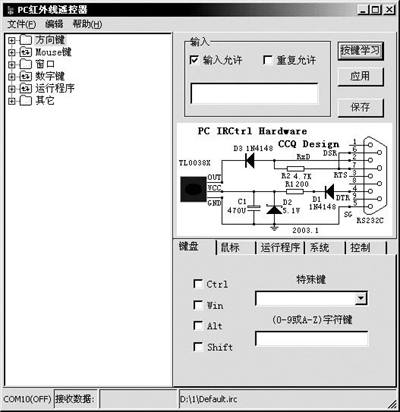
首先要选择你使用的COM口,单击“编辑→运行设置”,从这里选择一个COM口,如果是外置的,一般选择COM1,反之选择COM2,对于较早一些主板,COM1、COM2口都在机箱的后面板上,要根据实际的连接情况选择相应的COM口。在这里你还可以设置是否在开机时程序自动运行,一般我们要选中它,这样只要一开机,你就随时可以遥控。
1.设置命令键
单击“系统托盘”上的遥控器图标,打开“PC红外遥控器”的设置界面,双击命令树中的方向键组,里面已经定义了一些常用命令。下面我们先把“Esc”定义到自己的遥控器上,单击“Esc”命令,在右边的输入窗口中会显示该命令的红外编码,单击“按键学习”按钮后,按遥控器上你想设定的按钮。如果没有意外的话,输入窗口中的那组数字会改变,这就是我们自己的遥控器编码。最后单击保存。
2.设置应用程序
展开运行程序命令组,选择其中的“Winamp2.64”,当然你可以修改这个名称,这时在电路图下边的“运行程序”的设置面板中会显示此程序的路径。单击右边的浏览按钮,找到你自己电脑上的Winamp,再单击“打开”,这时路径就会变成我们自己设定的了。单击“按键学习”后,按动遥控器上你想定义的按钮,这时编码窗口的数字会改变,最后单击保存按钮。通过同样的方法,我们就可以把“超级解霸”、“RealPlayer”、“Windows Media Player”等程序定义到遥控器上了。
3.定义快捷键
用Winamp听音乐时,我们会用一些快捷键来控制歌曲的播放,如快进、后退、下一曲等,下面我们来把这些快捷键定义到遥控器上。就拿“播放”操作来说吧,它对应的快捷键是X或数字键5。打开Winamp命令组,单击play命令,打开“键盘”标签,在“特殊键”的下拉列表中选择“NUMPAD5”或在“(0-9或A-Z)字符键”下边输入X,然后单击“按键学习”,再按遥控器上的按钮,遥控编码改变后,单击保存。用同样的方法可把所有的快捷键都定义到遥控器上,这样以后我们就可以像操作VCD一样来遥控Winamp了。注意对于一些程序的操作,如“超级解霸”的“暂停”、“播放”、“停止”等 ,必须有相应快捷键才能将它们定义到遥控器上。
4.定义系统命令
“PC红外遥控器”给我们提供了三个系统命令:“显示器的开启/关闭”、“CD-ROM的开启/关闭”、“屏保”,选择相应的命令,再用“按键学习”功能将它们定义到遥控器上就行了,注意最后不要忘了保存。
5.定义遥控鼠标
下面我们来定义一个遥控鼠标,打开鼠标设置面板,然后再从鼠标命令下拉列表中选择一种鼠标动作,再用“按键学习”功能将它定义到遥控器上。用同样的方法将所有的鼠标动作定义到遥控器上后,我们就拥有了一个时髦的遥控鼠标了。
6.让快捷键失效
如果定义的命令太多,遥控器上的按钮用不过来,比如,如果你同时定义了方向键和鼠标键,那么在使用方向键的时候就要使鼠标键失效,反之亦然。打开方向键命令组,单击“编辑→添加命令”,在此命令组中添加一个新命令,把它命名为“方向键失效”,单击“控制”,选择“快捷失效”。如果还想显示提示信息,再选中“OSD”,并在下面的文字框中输入要显示的文字,如“方向键失效”,最后用“按键学习”功能将它定义到遥控器上。用同样的方法,在鼠标键命令组中添加一个“鼠标键失效”命令,最后保存。
全部的设置都完成后,单击“文件→保存文件”,将设置保存为一个IRC文件。你也可以保存多个IRC文件,在使用的时候用“文件→装入文件”命令载入不同的命令文件。
“PC红外遥控器”的功能还有很多,它强大的“按键学习”功能能将你想要的操作都定义到遥控器上。看一下帮助中的使用说明会对你有很大的帮助,好好摸索,你会有更多的发现。