Flash与视频混编的方法
IT商界
出于特殊的需要,有时候我们需要将Flash动画用于电视播出或VCD出版,有时候我们也需要将Flash动画角色放到Video(视频)当中去处理,这些就涉及Flash与Video的混合编辑了。
Flash与Video的混编主要有两种方式:
1.将Video导入到Flash中编辑。这种情况一般只适用于需要在Flash中加入一小段Video作为背景。并且对输出的质量要求不高的场合,其输出文件一般为SWF。因为Video在Flash中是无法透明的,也是无法剪辑的。同时如果加入大量Video之后,Flash执行效率会变得很低,输出文件中的Video部分质量也很低。
2.将Flash输出到Video中编辑。这种情况最适合于需要把作品输出为视频文件或Beta带用于播出用途。在这种编辑方式下,可以让Flash文件和Video很紧密地结合在一起,因为Flash输出的文件,可以在视频编辑软件(这里我们主要讲Adobe Premiere)中进行透明设置,并且可以多层合成,输出视频质量较高的画面。
下面我主要讲一下第二种Flash与Video混编的操作步骤:
1.将Flash中完成的动画以PNG序列图片导出,方法是:选择“File→Export Movie”,然后将保存类型选择为png sequence,再将Colors设为24 bit with alpha channel。为什么要导出为PNG序列呢?其实要用于视频编辑软件中,可以输出为3种格式:AVI、BMP/JPG序列、PNG序列。AVI文件虽然在输出的时候有32Bit+Alpha的选项,但导入到Premiere中却是无法进行抠像的,同样由于BMP/JPG文件不带透明通道,也是无法透明的。在Flash中,只有输出PNG文件才会带有真正的Alpha透明通道。
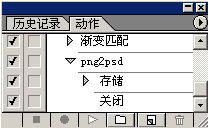
2.将PNG序列文件转换为PSD文件。这个过程比较麻烦但却是不得不完成的。首先我们把PNG文件一个一个打开,然后另存为PSD文件就可以了。其实PNG本来就带有透明通道,但由于视频编辑软件Premiere不支持PNG文件,所以无法导入。另外本来我们也可以用ACDSee将它一次性转换为TGA文件,但导入Premiere同样没有透明通道。最后的办法只有采用另存为PSD的笨办法了。因为同属一家公司旗下,所以Adobe Premiere对PSD文件的兼容性非常好。另外,由于一个一个文件另存为太辛苦了,而一个动画输出来一般都有上百个PNG文件,所以我们可以采用Photoshop动作功能,(如图1所示)。你再为这个动作设一个快捷方式,如F2。这样一来,你只需要把PNG文件全部在Photoshop中打开,然后不停地按F2就可以了。
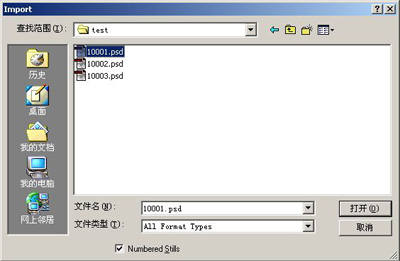
3.将PSD序列导入Premiere中。方法是:选择“File→Import→File”,选择你输出的PSD序列文件的第一个文件,然后选择Numbered Stills,(如图2所示)。勾选了该项之后所有图片序列就会作为一段完整的动画导入到Premiere中了。
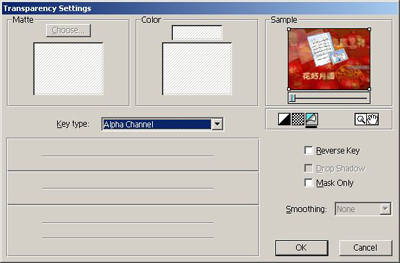
4.将导入的动画与视频进行合成。我们将动画和视频文件都导入到Premiere中,然后将视频文件放在Video 1A轨,动画放在Video 2轨,然后在动画上点“右键→Video Options→Transparency”,然后将Key type设为Alpha Channel(如图3所示)。这样你就可以看到动画已经叠加在了背景视频上。很多时候,我们需要把实景作为背景,动画作为前景,这种方法就太棒了,不仅质量很高,而且不留痕迹。
好了,Flash与Video合成的最佳方法就给大家介绍到这里,也许还会有更好办法,比如我目前已经发现SWF直接导入Premiere编辑的方法,但本文介绍的这种方法是最成熟且质量最好的。另外请大家要注意的是,你在Flash中制作动画时,千万不要有MC存在,尽量用Graphic,因为凡是MC里的内容都无法输出为图片文件。还有一点要注意的是,通常情况下视频文件的大小都是720×576,所以为了不让动画导入视频编辑软件后变形,Flash舞台大小应该与它成比例。