符号和纹理构成的家装(下)
IT商界
接着上次的操作,在电脑中打开前面做好的户型效果图。
1.点Pick(挑选)工具选取客厅过道、厨房和卫生间的单元,在对象Properties(属性)泊坞窗,单击图案填充菜单页,可以在Fill Dropdown(填充下拉窗口)中选取一种位图图案作为填充图案。同样,可以为住宅或阳台选取一种图案,(如图1所示)。
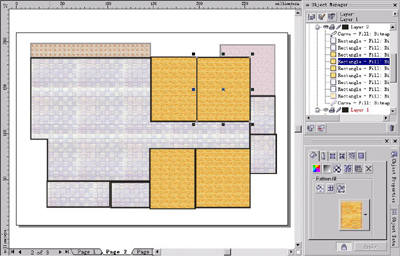
技巧:若选不到合适的图案,可以选取一种图案位图作为填充图案。
2.激活Layer3,在Library(符号库)泊坞窗中将创建好的门和窗的符号对象一一拖到合适的位置,并调整好大小(如图2所示)。
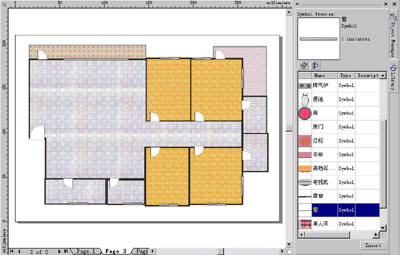
技巧:若门的位置不恰当,可以在Property Bar(属性栏)中,单击Mirror Buttons(镜像按钮)的上方和下方按钮,进行水平镜像变换和垂直镜像变换。
3.激活Layer4,在Library(符号库)泊坞窗中将创建好的厨卫设施,如洗手盆、便池、浴缸和煤气炉的符号对象一一拖到合适的位置,并调整好大小。
技巧:若洗手盆、便池、浴缸和煤气炉位置不恰当,可以在Property Bar(属性栏)中,单击Mirror Buttons(镜像按钮)的上方和下方按钮,进行水平镜像变换和垂直镜像变换。
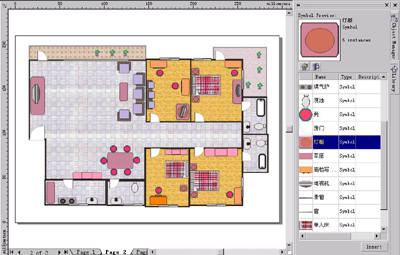
4.激活Layer5,在Library(符号库)泊坞窗中将创建好的家具电器,如沙发、茶几、电视机、凳子、柜子、单人床、双人床、床头柜等符号对象一一拖到合适的位置,并调整好大小,(如图3所示)。在Library(符号库)泊坞窗中将创建好的花盆符号对象一一拖到阳台上的合适位置,并调整好大小,(如图4所示)。
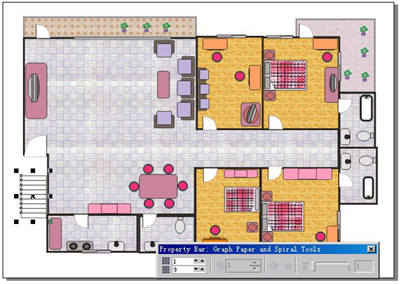
5.选取Graph Paper(图表纸)工具,在Graph Paper Columns and Rows(网格行和列)中的数字框中设置网格的行数为9,列数为1。在要绘制页面位置单击并拖动到所需的大小时松开鼠标,得到绘制的楼梯。
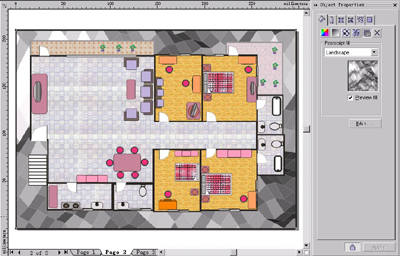
6.激活Layer1,选取Rectangle(矩形)工具,光标将变为十字右下方一个矩形的形状,设置轮廓为黑色的线宽1.4mm的粗线。在对象Properties(属性)泊坞窗,单击图案填充菜单页,在PostScript Texture(PS纹理)列表中选取一种山水画的PS纹理作为填充图案,(如图5所示)。这样就制作好图6所示的住宅平面设计效果图。
技巧:若选取曲线工具组中的Dimension(度量)工具,可以方便地在住宅平面设计图中进行尺寸自动标注,如绘制垂直方向、水平方向或倾斜方向的标注线,还可以产生带有标注的度量线,还可以绘制测量角度的度量线等,产生更符合要求的居室设计图。
7.启动Corel Capture 11,选取Source(源)菜单页设置捕获屏幕方式为捕获窗口,选取Active(激活)菜单页设置捕获热键为F7,选取Destination(目标)菜单页设置将捕获图像以剪贴板方式输出。设置好后单击Capture(捕获)按钮,开始进入捕获状态。按下F7键,图形便被捕获到剪贴板中。
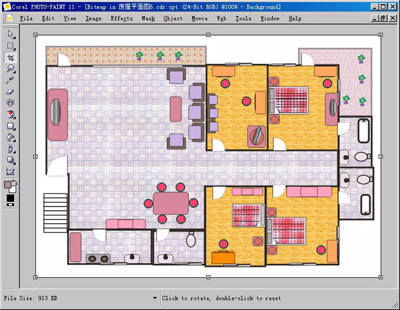
8.启动Corel PHOTO-PAINT 11,选取“File→New From Clipboard”命令,从剪贴板内容创建文件。选取Crop(切割)工具,在捕获图像中切割出住宅平面设计效果图。
9.单击“File→Save As”命令,打开Save As(保存为)对话框,将当前图像保存为“效果图.tif”。
10.切回到CoreDRAW 11中,选取“File→Import”命令,打开Import对话框,将刚制作好的“效果图.tif”图形素材导入到Page3的Layer1中,并调整好大小和位置。
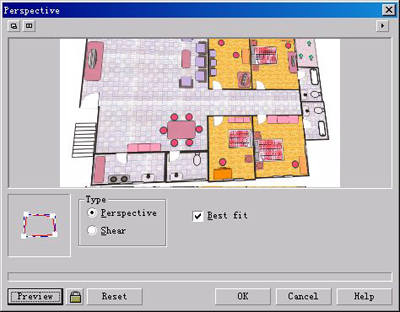
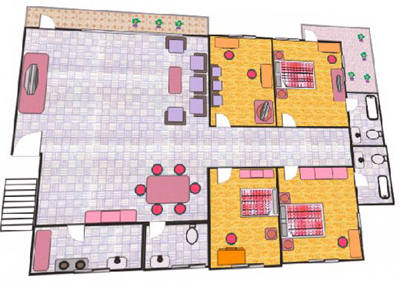
11.选取“Bitmaps→3D Effects→Perspective”命令,打开如图7所示的Perspective(透视)对话框。在Type(类型)单选按钮中选择Perspective(透视)单选项,用鼠标左方框中的控制点产生位图双透视点的效果。设置好后单击OK按钮,将产生图8所示的透视效果的平面设计图。
12.单击“File→Save As”命令,打开Save Drawing对话框,将制作好的图形保存为“房屋平面图.cdr”。
在CoreDRAW 11中,仿照上面介绍方法,你可以绘制一款自已想要的住房或办公室的平面效果图。