DivX影片外挂字幕与影像的合成
IT商界
现在流行的DivX影片分为内嵌字幕和外挂字幕两大类型,二者的回放都需要安装相应的视频、音频解码器,而后者更需额外安装外挂字幕软件以支持字幕的显示。这类DivX影片通常由影像文件和同名的字幕文件组成,若用普通视频编辑软件对它进行处理,将无法处理其外挂字幕!针对上述问题,下面通过将该类DivX影片转刻为VCD为例给大家介绍一种将其外挂字幕与影像合成的简单方法。
一、相关的软件和准备
1.首先保证你的电脑系统能正确播放此类影片,为此,需要安装相应的解码器及支持文件。这里推荐一款名为Codec Pack All in 1的多媒体文件解码工具包,其5.0.4.5版的下载网址为“http://scdown.skycn.net/down/codecs5045_allin1.zip”。
2.安装视频编辑软件TMPGEnc Plus,它是同类软件中的佼佼者,编码画质相当不错。可通过网址“http://sccnc.onlinedown.net/down/ha-tmpgencplus258-hsd.zip”下载其2.58.44.152汉化版。
二、影像和字幕的合成
1.启动TMPGEnc Plus,在向导界面中选择“Video-CD→PAL”,按“下一步→浏览”选择待转换的影像文件。下面的“专业的设定”一栏中其他参数用默认值即可。
2.按“下一步→其他的设定→高级”设置转换参数,一般可选如下两项:
影像源的范围:(保证视频与字幕的同步)
消除噪点:(消除视频画面中的干扰)
3.按“确定→下一步”,在左下角的下拉列表中选取“DVD-R 4.7GB (UDF)”或“Unknow media”,这将保证输出的MPEG文件不会因载体容量的限制而被截断。再按“下一步”,取消“立即开始编码”,按“确定”返回主界面以进行最关键的插件优先级设置。
4.点“选项→环境设定→VFAPI插件”,将显示所有可用的视频插件列表,如下图所示。
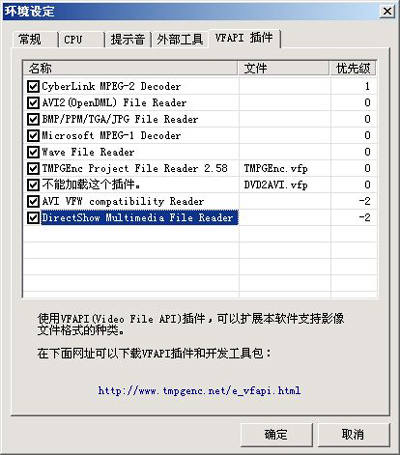
选中“DirectShow Multimedia File Reader”一项,在鼠标右键中点“提高优先级”,此时该插件在列表中的位置将上移。重复操作,直到将它提高到第一行,使其优先级最高,这样一来,编码时Vobsub字幕软件将被自动调用以显示相应字幕,这也是影像与字幕能够完美合成的关键。完成后按“确定”结束所有设定返回主界面。
5.按“开始” 进行编码,此时,系统栏里会显示Vobsub图标,双击它可以对字幕的字体、颜色、位置等进行设置,大家可自行摸索。
完成编码处理的时间视影片的长短,通常需要一至两个小时来完成,其间可以在主界面的“选项”中设定是否预览及调配编码任务的优先度。建议不预览和将优先度全部设为高以缩短编码时间。
三、后期处理
编码完成后,若生成的MPEG文件大于一张CD-R光盘的容量,则需要对它进行拆分以便可以分盘刻录,方法如下:在TMPGEnc Plus的主界面中选“文件→MPEG工具→剪接→增加”,添加刚才新生成的MPEG文件,再选中文件名后按“编辑”,拖动时间游标同时配合按钮“{”和“}”以分别确定拆分的起点和终点,其长短以每张光盘最多容纳60分钟的影像为宜,完成后按“确定”返回前一界面,按“浏览”设置输出目录和文件名,最后按“执行”即可分离选定的影像片断。完成后,按“清除”将原操作清除后重复前述方法对源MPEG文件再次进行处理以分离出后面的影像片段,注意起始时间应定位于上一段影像文件的结束时间前一点。
最后,就是启动带VCD制作功能的刻录软件将拆分好的影像文件分别刻盘,注意刻录速度最好控制在16倍速以下,这样将获得较好的兼容性。
好了,赶快亲手实践,让朋友分享你的杰作吧!这样转刻出来的VCD效果可是非常不错的哟!