自己制作歌词字幕──歌为我狂
IT商界
许多朋友都喜欢利用Winamp插件边听歌边看歌词字幕吗,你想过自己制作歌词字幕吗?或许你觉得制作歌词字幕太深奥,如果你知道了其中的原理,我相信你一定会觉得制作歌词字幕是那么简单。
无论是SMI格式,还是IRC格式的歌词字幕都是一个文本文件,都能用Windows的记事本打开。打开后会发现里面不仅有歌词,还有许多时间标签。在播放多媒体文件时,播放器会自动寻找正在播放的多媒体文件所在目录是否有与该多媒体文件同名的歌词字幕文件,如果有就自动调用。播放器在播放歌曲时会根据字幕文件中的时间标签每播放一段就显示一段字幕。我们要制作字幕就是要为每句歌词加入时间标签。保存为文件后,播放歌曲时,播放器自动调用该文件显示字幕。
今天介绍的是“歌词力量”(下载地址:http://download.pchome.net/php/dl.php?sid=12742)。
1.首先确定你已经正确安装了Winamp、插件“歌词秀”和歌词力量,再选择你打算制作字幕的歌曲。新建一个文本文档把歌曲的歌词输进去,在里面你还可以输入你的大名和你的主页,为你做做宣传。记住,一行写一句且不要让一行太长,让每行的长度近似,这样能保证将来制作的字幕会较美观。
2.编写完成了,请运行“歌词力量”将你编写的歌词粘贴到程序主界面的右边(如图1)。接着我们运行Winamp,用它播放选定的歌曲。看!“歌词力量”有动静了(如图1A处)。“歌词力量”能跟随Winamp运行。
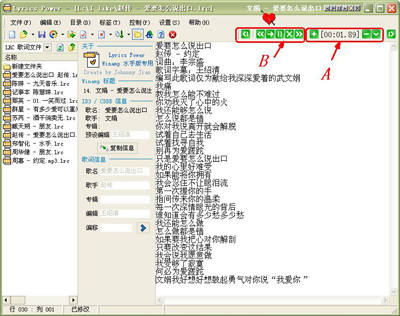
3.下面我们将通过“歌词力量”为我们的歌词加入时间信息。我们的制作过程就是边听歌边加入时间信息,可以通过按键(如图1B处)来控制歌曲的播放和(如图1A处)插入、删除、替换时间标签。
4.播放音乐,在播放前奏时为歌曲的相关信息加入时间标签(如图2A处),接着播放一句就为一句歌词加上时间标签,记住编辑歌词时歌词中有重复的语句完全可以不重复输入,“歌词力量”可以为一段歌词加入多个时间标签,看(如图2)我编写的就能发现,每加入一个时间标签,光标会同时跳向下一行的歌词。当我们把歌完整地听了一遍,为每段歌词插入了时间标签后,字幕也就编辑好了。
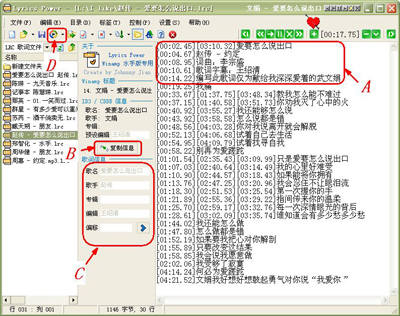
5.你如果控制得好,只按“增加标签”键就能完成这项工作。中途出错了,可以按“后退5秒”、“删除标签”、“替换标签”来纠正。别急,工作还没完呢!你还没保存呢!把该字幕文件用与多媒体文件相同的名字保存在与多媒体文件相同的目录里。保存前你还可以按键(如图2B处)让软件根据多媒体文件中的信息自动为字幕加入媒体信息(如图2C处)。
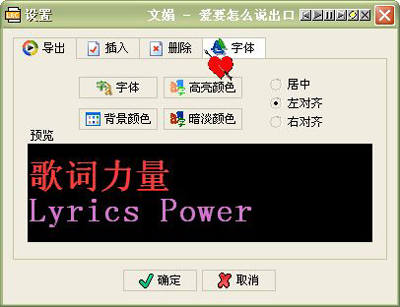
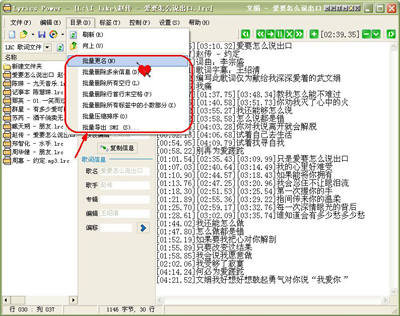
6.仔细的朋友也许已经发现(如图2D处)还可以导出SMI格式的字幕,点击旁边的下拉箭头还可以为要导出的字幕做设置(如图3)。不得不说微软的SMI格式字幕文件中包含的信息更多,可以为字幕设置各种字体、颜色、显示位置、单行或双行歌词显示、背景等。你还可以为你制作的字幕都加上你的预设信息,上传到网上为自己做宣传。不仅如此,“歌词力量”还能批量处理字幕(图4),真可以说是功能强大,你完全可以自己试着玩玩。
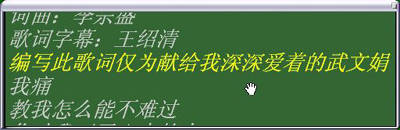
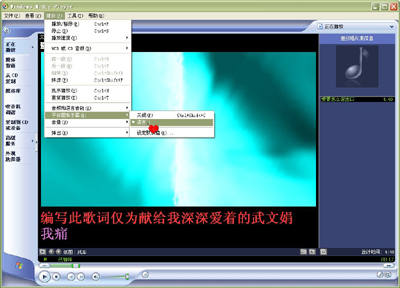
7.保存了就该拿自己制作字幕的歌曲试验一下看看是否可用,先试LRC格式的,用Winamp播放歌曲。按快捷键“Ctrl+P”打开“参数设置”面板,双击“歌词秀”。看到了字幕(如图5)就证明成功了。再试试SMI格式的,运行Windows Media Player,打开字幕显示开关(如图6),播放歌曲,看到字幕了吧。一切都是如此顺利。
怎么样!学会了吗?很简单的,只要自己试一次,下次就能很熟练了。我们做的字幕对多媒体文件的格式没有任何限制,只要相应的播放器能播放的格式,字幕文件都能被正常调用。