滚动的魔方
IT商界
我们经常在影视片头中看到这样一个特技:一个每面都显示着不同动画的六面体滚动进画面,并闪着光辉。这是一个很有吸引力的动画魔方效果,如果我们把平常拍的图片做成这样的效果一定很棒。下面让我们乘上Ulead Cool 3D Studio的快车,开始“动画魔方”特技制作之旅吧。
先说明一点,由于Cool 3D Studio(下载地址:http://www.521com.com/soft/softdown.asp?id=11)对单纯的六面体模型是按一个面来贴图的,所以本例不能直接使用Geometric Object的立方体模型,而应分别建六个面板,然后组成六面体的组对象(Group Object)模型,这样每个面才可以单独贴动画纹理。
1.建场景。启动Cool 3D Studio,新建一场景,并用Project/Dimensions菜单修改其大小为320×240。在Timeline中设总帧数为45。
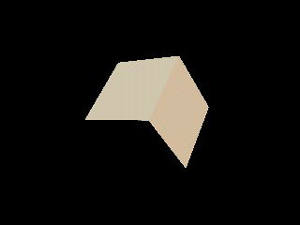
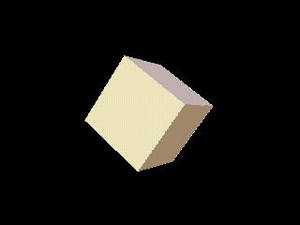
2.建六面体模型。①用Insert Graphics工具,画一矩形,并调整其参数为X:0,Y:0,Width:200,Height:200,点“OK”按钮生成平板对象P1。②点击工具栏的Resize按钮,修改Z值为1,这样P1就很薄了。再点击“Move”按钮,修改Z值为75。③将P1进行复制,得到一个新的平板对象P2。点击工具栏的Rotate按钮,修改P2的Y值为90,让其绕Y轴旋转90度。然后点击“Move”按钮,修改X值为75。④打开Object Manager面板,选中两个方板对象,点击上方的Group Objects按钮,将它们合为组对象G1(图1)。⑤复制组对象G1为G2、G3。然后点击Rotate按钮调整G2、G3的旋转角度,使G1、G2、G3贴在一个封闭的六面体。最后在Object Manager面板上,选中三个组对象,将它们合成一个大的组对象P1。这样,正六面体模型便做好了(图2)。
3.设置动画背景。打开Attribute Panel,在该面板的下拉框中选择Background项,再选Video项,弹出打开文件对话框,选择准备好的背景动画文件。
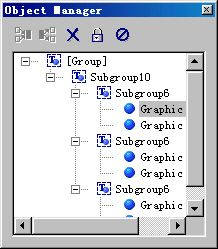
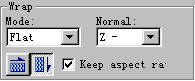
4.为六面体设置动画纹理。在Object Manager面板上打开树形构件,选择最下层的方板对象(图3)。然后在Attribute Panel上选择Texture项,再选Video选项,然后点击Load Texture Image File按钮,选择该方板对象的动画纹理文件。为使贴图方式和位置正确,还要调整一些参数(图4)。最后,按照以上方法将其余五个方板对象的动画纹理都设置好(图5)。
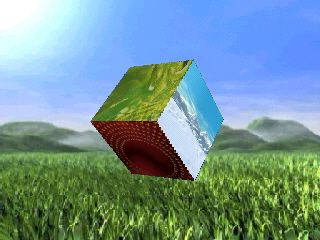
5.设置六面体的动画。可以使用Object Effects/Object Motion特效类下的特效来设置,也可以在TimeLine上的Position层、Orientation层和Scale层的不同帧加入关键帧,并改变其X、Y、Z值来设置。当然还可以加入其他变形特效和运动特效来增加动画的复杂性(图6、图7)。
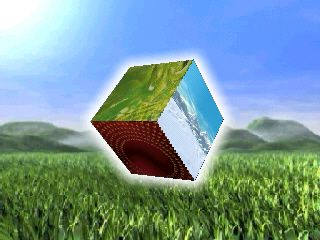
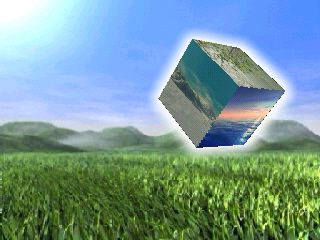
6.其他。为使场景更加美观,可以利用EasyPalette加入光影、云烟等特效,还可以为六面体加上光晕等。
至此,“动画魔方”特技制作完成。是不是很简单?播放一下,效果是不是很Cool?