一步一步攻克PDF
IT商界
Adobe公司最近发布了最新的PDF(便携式文档格式)文档浏览器Adobe Reader 6.0,从名字上可以看出,它替换了原来的“Acrobat”。当然,它的改变还不仅仅如此,与Acrobat Reader 5.0相比,它不仅包含了Acrobat Reader的全部功能,而且还增加了许多用户梦寐以求的新功能。让我们一起来体验一下更新鲜的电子书阅读方式吧!
目前Adobe Reader 6.0共有两个版本,完整版(Full)和基本版(Basic),你可以到http://www.adobe.com/products/acrobat/alternate.html#60uxall下载这两个版本的软件。其中完整版的容量比Acrobar Reader 5还要小,才15.6MB,虽然暂时只有英文版,但菜单基本上都是些常用词,因此很容易上手。Adobe Reader 6.0的安装采用全新的方式,开始解压缩很慢,这属于正常现象,正式开始复制文件时的速度就非常快了。
轻松愉快:阅读PDF文档
1.浏览速度更快
Adobe Reader 6.0给笔者的第一印象就是阅读、操作速度非常快,比5.0快得多。例如浏览PPT(Microsoft Power Ponit)样式的全图PDF文件时,无论是窗口还是全屏模式,在翻页的过程中基本感觉不到延迟,这是以前版本的Acrobat Reader 5.0所不能比拟的。
2.可朗读PDF文档
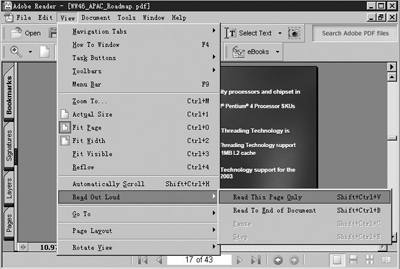
Adobe Reader 6.0中增加了一个朗读PDF中文字的新功能。点击“View→Read Out Loud”,执行“Read This Page”命令即可(图1)。如果你使用的是Windows XP简体中文版,它还可以流利地朗读中文呢。
3.可阅读eBook
Adobe Reader 6.0 还集成了“Adobe Acrobat eBook Reader”软件的功能,它可以阅读并管理高性能的eBook文档。
EBook是一种电子出版物,内容可以是小说、漫画、杂志等,但只能在网络上观赏,所以又叫eBooks Online。很多eBook文档都是国外的,中文的甚少。外文好的朋友不妨一试。虽然目前收费的eBook很多,但免费的eBook还是有的。
点击“Tool→eBook Web Service”,选择“Adobe eBook Central”工具。这时就会弹出一个IE窗口,上面全都是存放于世界各地、各种语言的eBook文档,就像是一个全球图书馆。这里我们可以找一个免费的站点(Free)点进去,然后找一本不要钱的书点击一下,Adobe Reader 6.0就会自动把这本书打开,可能需要花一点时间,这是因为这本书在网上,要一页页下载到本机上,当然我们也可以边下载边阅读。
Adobe Reader 6.0会自动记下阅读过的电子书的位置,下次再想看时,直接在 My Bookshelf中打开就可以了。点击“File→My Bookshelf”,看看最近打开的eBook是不是就在里面了。
4.管理PDF文档
Reader 6.0还集成了一个PDF文档管理器(My BookShelf),名字叫“书架”,通过“File”菜单的“My BookShelf”打开(图2)。“My BookShelf”可以对硬盘上所有的PDF文档进行分类管理。
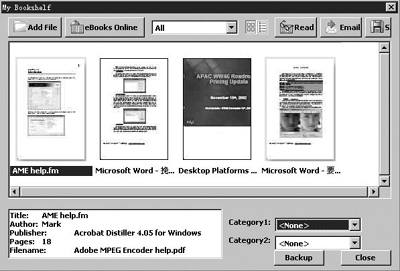
打开“My BookShelf”,通过“Add File”按钮可以往书架中添加本地硬盘中的PDF文件。这样书架上的书一多,按照种类进行规划就显得十分重要了。在这里每个文档可以定义为两种属性,属性分别是小说、历史、神话、参考等。
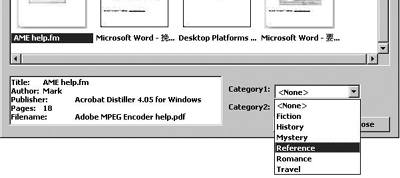
选择一个文档,然后可以通过下面的下拉框来定义该文档所属的种类(CateGory),你可以根据文档内容给文档赋予两种属性(图3)。你可以用这种方法为所有的文档归类。
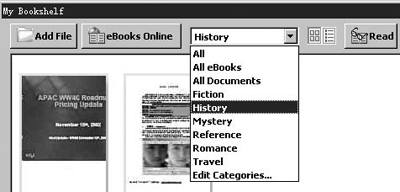
当所有被添加进来的文档都定义了所属种类后,下次要阅读时,就可以通过书架上面的下拉框按类别进行筛选(图4),快速找到你想要阅读的内容。
除了给文档定义属性外,还可以对书架中的文档进行复制、阅读、邮寄、备份和还原。
攻克障碍:可以复制PDF文档了
以前在Acrobat Reader中我们只能阅读PDF文档,如果想要得到PDF文档中的部分内容,尤其是包含图片的内容就非常麻烦,通常需要借助其他软件来转换PDF文档。现在好了,这些工作在Adobe Reader 6.0中就可以直接完成。
1.复制文档中的文字
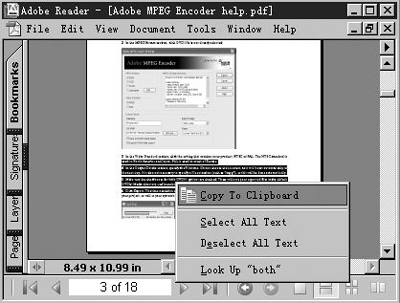
首先打开PDF文件,依次点击“Tool→Basic”,选择“Select Text”工具,然后用鼠标指针选择文档中要复制的内容,被选中的内容会高亮显示。单击鼠标右键,选择“Copy to Clipboard”(图5)。这时刚才选择的那些文字就被复制到了Clipboard(剪切板)中。新建一个空白的DOC文档或者TXT文档,然后用“Ctrl+V”快捷键就可以将剪切板中的文字复制出来。
2.复制文档中的图片
很多PDF文档中都包含了漂亮的图片,如果你想得到这些图片,就可以在Adobe Reader 6.0里直接将图片复制出来。
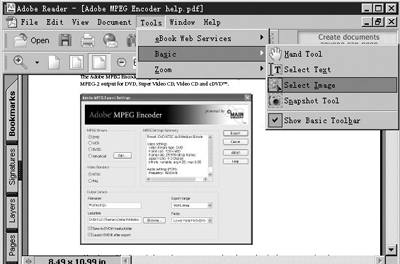
打开PDF文件,点击“Tool→Basic”,选择“Select Image”工具(图6)。这时就可以用上面介绍的方法对图片进行选取裁切,然后单击鼠标右键,选择“Copy Image to Clipboard”。
上面介绍的是对文字内容中插入的图片进行复制,如果我们想复制的是整页的背景图片该如何操作呢?只要用鼠标左键单击背景图片的任意一个位置,此时的背景图片会自动变成反色,说明这个图片已经被选中,再用上面介绍的方法进行复制就可以了。
需要说明的是,复制的图片不能粘贴在TXT文档中,应该粘贴到DOC文档或者图形制作软件中。
3.给PDF拍照
复制文字和图片功能应该说是大家期盼很久的功能了,不过下面要提到的这个功能可能会给你更大的惊喜──那就是我们可以对PDF文档的任何一个部分进行复制。通常情况下若想复制PDF内容,需要使用拷屏键(Print Screen),然后粘贴到图像软件中进行选择裁切。在Adobe Reader 6.0中就不用这么繁琐了,因为它已经集成了高级的截图工具。
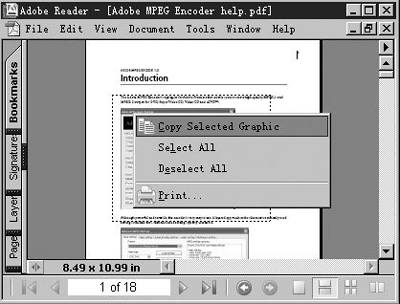
打开一个PDF文档,点击“Tool→Basic”,选择“Sanpshot Tools”工具。这时我们就可以通过鼠标左键拖拉的方法,对PDF主要内容进行选择性裁切。选择完毕后,所选区域被虚线包围,这时候所选的区域已经自动复制到了剪切板,为保险起见也可点击鼠标右键选择“Copy Select Graphic”手动将所选内容复制到剪切板(图7),然后在DOC文档中或者图像软件中粘贴编辑。
提示:以上介绍的三个工具除了可以从菜单选择外,还可以直接在工具栏中选择。
意外惊喜:可以制作PDF文档了
我们知道,Acrobat Reader 5.0只能用来浏览PDF文件,而要制作PDF文件,就需要用专门的Adobe Acrobat(专业的PDF制作软件,价格昂贵)或其他软件来完成。你可能不会想到,在Adobe Reader 6.0中,你可以直接制作PDF文件了!
安装了Adobe Reader 6.0后,程序菜单中会出现一个“Printme Internet Printing”的程序组,运行里面的“Download Driver”,会自动下载并安装Printme的驱动程序,生成一个虚拟打印机。
接下来根据提示注册一个账号(也可以在打印过程中注册,注册时注意填写正确的E-mail地址)。以后我们可以在Word、IE、文本编辑器等程序中,通过打印的方法,将需要转换为PDF的文件打印出来,打印时选择刚才安装的Printme打印机,这样输出的就是PDF文档了。
需要注意的是,生成PDF的整个过程都是在网上进行的。也就是说最后生成的PDF文档会保存在Printme网站为你提供的一个大约25MB的空间里。制作完毕后,你还需要登录申请账号时所用的电子信箱,找到来自Printme的注册激活信,激活这个账号。激活后会自动连接到Printme网站的所用账号下,你就可以将生成的PDF文档保存到本地硬盘上了。
提示:遗憾的是由于Printme是免费注册的,因此生成的文档的中下部分会打上“Printme”字样的水印签字。如果你不想要这个水印,那就只能花钱注册了。另外由于整个过程都是在网上完成,因此速度也比较慢,有兴趣的读者可以自己动手试试。
除了以上介绍的一些新功能外,Adobe Reader 6.0在很多方面都做了改善,例如支持自动滚屏(View菜单下的Automatically Sroll命令)、支持E-mail邮寄当前文档、支持多媒体播放、支持字体样式等,就连搜索功能都大大地加强了。