在Word中制作精美图画
硬件周刊
在使用Word编辑文档的时候,可能需要编辑一些图画,但是使用Word的“绘图”工具只能制作出非常简单的图形。我们知道使用Windows的“画图”程序,可以创建较好的图画。我们可以在Word中借助“画图”程序来解决这一难题。
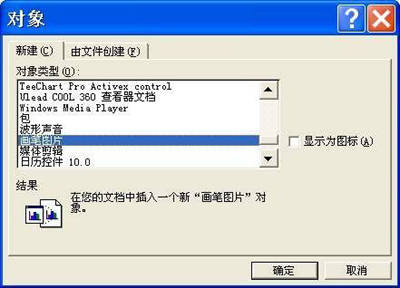
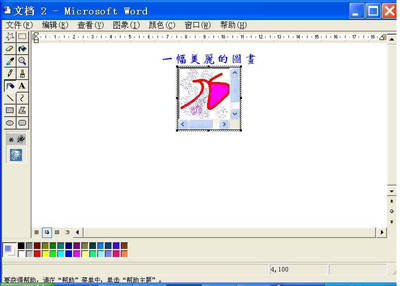
具体操作方法:①在Word中将插入点移到需要插入图片的位置,然后单击工具栏上的“插入”菜单命令,选择“对象”命令。②在弹出的“对象”窗口中(图1),单击“新建”选项,然后在“对象类型”下面的列表框选择“画笔图片”(在Word 2002中是“位图图像”),单击“确定”按钮,这样就在Word中出现一个“画笔图片”对象框(图2)。③在插入的“画笔图片”对象框中,可以和在“画图”程序中一样作画,当编辑完毕后,使用鼠标单击“画笔图片”对象框之外的区域,就可以将制作好的图画插入到文档中去。需要再次编辑时,双击这个图画即可。