看图学上网──用Modem拨号上网
硬件周刊
买了电脑后,除了学习各种软件的使用外,最重要的就是上网了。从本期开始,豆仔将和大家一起来学习如何上网、如何用IE进行浏览及收发邮件,初步领略网上丰富多彩的世界。
上网就是将你的电脑连上因特网(Internet)。连上因特网的方式有多种,有拨号(通常指用56Kbps Modem──调制解调器,俗称“猫”)、ADSL、小区宽带等上网方式。由于ADSL、小区宽带上网必须要你所在地开通了该项上网服务,未开通的地方就不能采用这种上网方式。而拨号上网只要你家接有电话就可上网,所以本文就以拨号上网为例介绍如何用56Kbps Modem,实现拨号上网。
一、准备上网的硬件设备
上网除了一台电脑外,还需要一个Modem。根据安装方式不同,Modem主要分为两类:外置式和内置式。由于外置Modem较内置Modem性价比高,且安装和使用方便,所以本文以外置Modem为例来介绍如何上网。
外置Modem的实际连线如图所示。
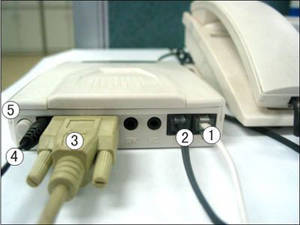
①把电话线从电话机上拆下来,插在Modem的“Line”端口。插入时只需向里一推,听到“咔”的一声就可以了。
②用另一根电话线把Modem与电话机连接起来。一头插在Modem“Phone”端口,另一头接在电话机接口。平时未打开Modem电源的情况下,与Modem串联的电话机同样可以正常通话。
③将数据线的两头分别插在Modem的数据线接口上和电脑的COM口上(或USB口)。
④把电源适配器与Modem的电源接口连接,接通电源。
⑤打开Modem的电源开关,前面板的MR指示灯亮,说明完成正确的连接。如果MR灯不亮或不停闪烁,则表示安装不正确或Modem本身有故障。
二、得到上网的用户名和密码
上网前要选择为我们提供Internet接入服务的Internet服务商(简称ISP,例如当地电信局、网通等)。一种方法是去电信局等ISP服务商处申请,如163、169;另一种方法是直接在市场上买一个上网卡。这样我们就能获得上网所需的用户名和密码,有了用户名和密码你才能实现拨号上网。
豆仔提示:如果你嫌到电信局麻烦,可在市场去买一张上网卡。用上网卡上网不仅方便而且价格也不贵,因为现在买上网卡有很多优惠。
三、Modem驱动程序的安装
现在多数调制解调器都与 Windows XP 兼容,所以安装Modem后启动电脑,就会发现Windows XP已确认了Modem,并自动安装了相应的驱动程序。
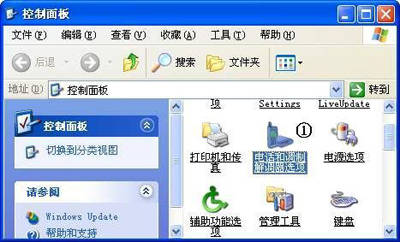
如果Modem不能自动安装,那我们就要手动安装了。单击“开始”/“控制面板”打开“控制面板”窗口。
①在控制面板中双击“电话和调制解调器选项”。
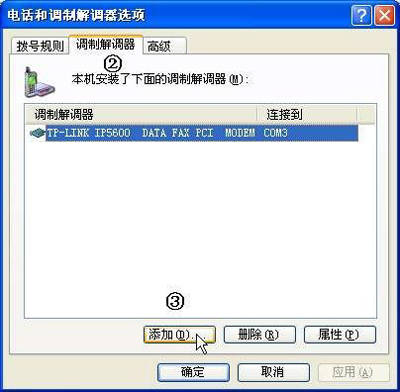
②在打开的“电话和调制解调器选项”窗口中,单击“调制解调器”选项卡,再单击“添加”按钮。
③在打开的“添加硬件向导”的窗口中,在“厂商”列表框中选择Modem的生产厂商,在“型号”列表框中选择Modem的型号。如果找到了就单击“下一步”直接进入第⑥步。
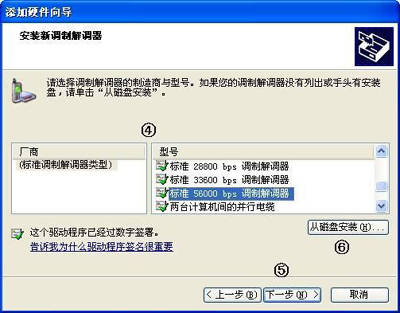
④如果没有在列表中找到,就单击“从磁盘安装”按钮。
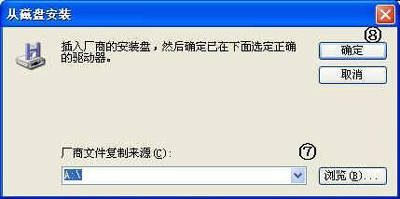
⑤在打开的“从磁盘安装”对话框中,将装有驱动程序的软盘插入软驱中。如果驱动程序放在光盘中,就单击“浏览”按钮,在打开的对话框中选择程序所在的路径。然后单击“确定”按钮,关闭对话框。
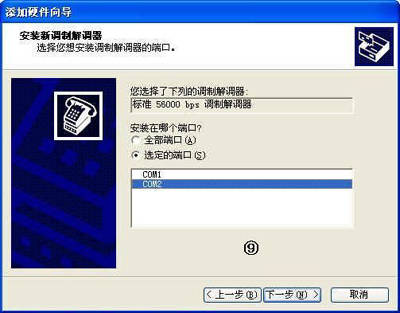
⑥在打开的对话框中,选择Modem所连接的端口,单击“下一步”按钮。
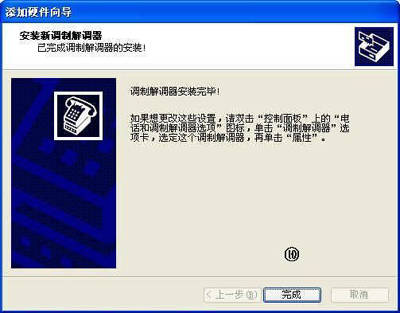
⑦完成Modem的安装,单击“完成”按钮。
四、建立 Internet 连接
单击“开始”/“控制面板”打开“控制面板”窗口。
①在“控制面板”窗口中双击“网络连接”。
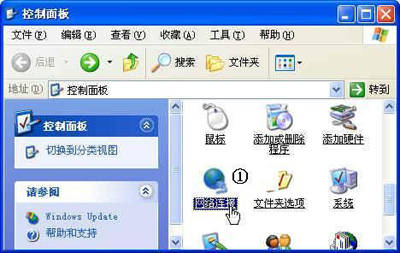
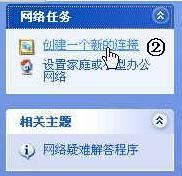
②打开“网络连接”,在“网络任务”下,单击“创建一个新的连接”。
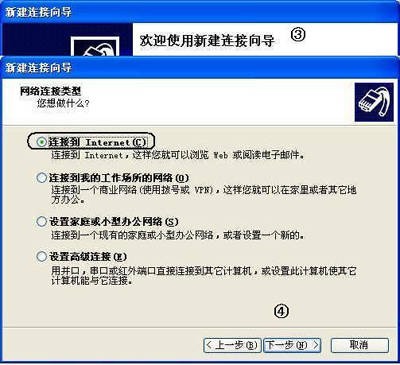
③打开“新建连接向导”,单击“下一步”按钮。选择“连接到 Internet”,然后单击“下一步”按钮。
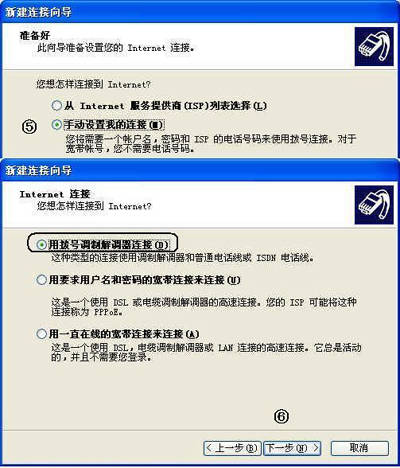
④我们已经有了用户名和密码,所以选择“手动设置我的连接”,然后单击“下一步”按钮。
⑤选择“用拨号调制解调器连接”,单击“下一步”按钮。
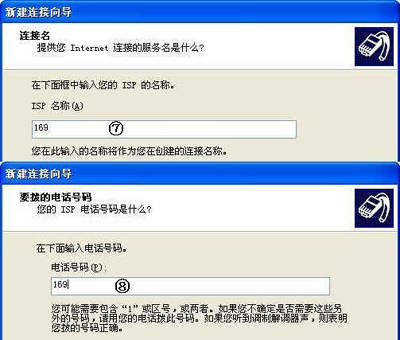
⑥输入ISP名称“169”,这只是一个表示连接的名称。单击“下一步”按钮。
⑦若为169注册用户,将上网号码设置为“169”(如通过分机上网,输入“外线号,169”)。单击“下一步”按钮。
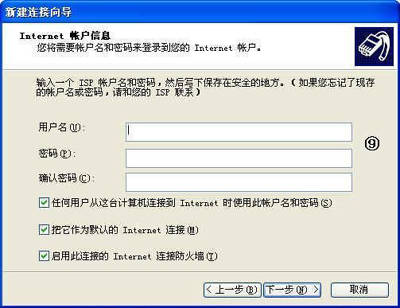
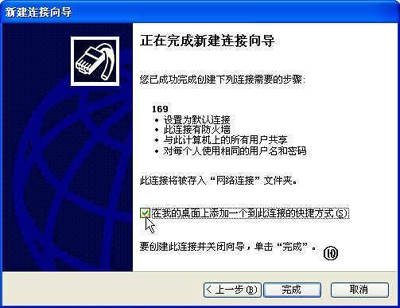
⑧输入用户名和密码。单击“下一步”按钮。
五、拨号上网
建立Internet连接后,在桌面上会添加一个“169”快捷图标。

①双击“169”快捷图标,打开“连接169”对话框。
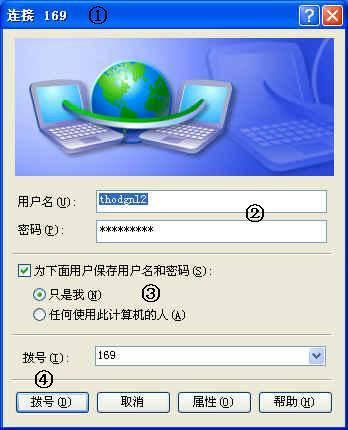
②“用户名”、“密码”和“拨号”是在建立Internet连接时输入的。在这里也可以输入新的“用户名”和“密码”。
③选中“为下面用户保存用户名和密码”,这样以后再拨号就不用输入密码了。
④单击“拨号”按钮,开始连接。
⑤弹出“正在连接169”的信息框,显示连接情况。同时会听到Modem的叫声。

连接成功后,信息框消失,在任务栏最右侧出现一个闪烁的电脑图标 ,表示已经连接到Internet上了。如果单击任务栏上左侧的图标
 ,打开浏览器窗口,我们就可以上网浏览网页了。至于如何使用Internet
Explore(IE浏览器)上网浏览就是下一期的内容了。
,打开浏览器窗口,我们就可以上网浏览网页了。至于如何使用Internet
Explore(IE浏览器)上网浏览就是下一期的内容了。