定制漂亮的公文“页眉页脚”
硬件周刊
在处理公司文件或者撰写个人简历等正式文档时,都会对文档的页眉页脚进行修饰处理,以示文档的正规严肃。页眉页脚的设计可以是图片也可以是重要案头文字。在电脑中我们如何做上去呢?其实这对Word而言是一件很简单的事。下面笔者以Word 2002为例谈谈页眉页脚的插入及修饰。
1.点击“视图\页眉页脚”命令,弹出如图1所示的对话框“页眉和页脚”浮动面板,同时页面正文区面为灰色(表示不可操作)。在页面的上方即为页眉编辑区域,如图2。


2.在页眉编辑区域,我们可以输入文字或者插入图片,例如这里我们先输入:“《电脑报》学电脑”。按下“Ctrl+L”选择左对齐方式,字体为黑体,字号大小为“三号”(对插入页眉的文字信息,编辑、修饰页面正文的方法同样有效),效果如图3。

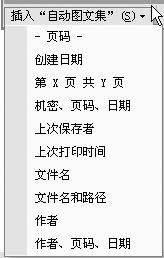
3.可能有的朋友想到这样每次都要自己输入文字岂不是很费神?其实不用。点击图1所示对话框上的“插入自动图文集”按钮,在弹出的下拉菜单中包括了标准公文的页眉内容,如图4。看中哪项按一下即可(可插入多项)。例如笔者选取“作者、页码、日期”,插入后将它们的字号变为“五号”,此时效果如图5所示。

4.在“页眉页脚”浮动面板上还有几项按钮,这里不再赘述了,希望读者朋友举一反三。现在我们来看看如何插入图片。
5.在我们刚才插入的“作者、页码、日期”信息后敲一下回车,另起一行。
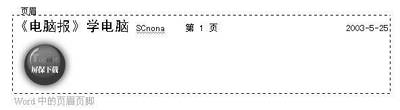
6.点击菜单命令“插入\图片\来自文件”,浏览选择一个图片文件后按下确定,看看图片已经插入至页眉中了,将它调整至合适的大小,效果如图6所示。
7.页眉的操作完成了,现在将页面滚动条移至该页下端,可以看到跟“页眉”一样的“页脚”编辑区域。操作方法跟页眉一样,在此不再重复叙述。
8.现在按下“页眉和页脚”浮动面板的“关闭”按钮,反回正文页面。
9.现在你看到的页眉页脚是不是灰色状态?其实不是颜色问题,此处灰色代表在正文编辑状态下页眉页脚是不可操作的。赶紧打印出来看看效果吧。