Windows XP实用工具之八仙过海──学用故障恢复控制台
硬件周刊
如果系统无法正常启动,你可能会想到进入安全模式,如果安全模式也进不去,那该怎么办?本文要介绍的故障恢复控制台就可以帮上你的忙。在Windows XP中,故障恢复控制台其实就是一个命令行环境,我们可以在故障恢复控制台中输入各种命令来进行一些日常的操作,比如从软盘或光盘复制文件到硬盘中以修复系统、删除病毒主程序、修复多重启动菜单、格式化磁盘(包括NTFS文件系统格式的磁盘)以及启用或禁用服务等等。

一、安装故障恢复控制台
在Windows XP中要使用故障恢复控制台有两种方法:一是通过Windows XP安装光盘来运行;二是直接通过相应命令将故障恢复控制台安装到硬盘中。
1.光盘中的故障恢复控制台
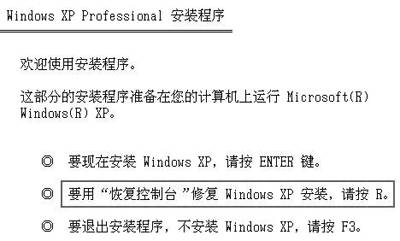
在安装Windows XP的过程中,相信大家一定都见过如图1所示的提示界面,在这里我们看到的那个“恢复控制台”就是我们这里所说的故障恢复控制台。在安装完Windows XP后,如果还想使用光盘中的故障恢复控制台,我们可以这样操作:将Windows XP安装光盘放入光驱,通过光盘启动系统,在出现图1所示的界面后,按下键盘中的R键,接着在登录必要的文件之后就会出现故障恢复控制台窗口。
2.安装故障恢复控制台到硬盘中
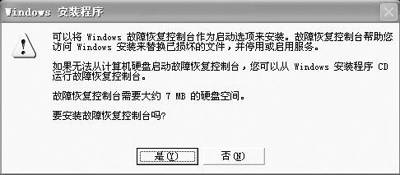
如果经常要用到控制台,老是通过Windows XP安装光盘来运行显得十分麻烦,其实我们是可以在硬盘中安装该控制台,具体操作方法如下:首先进入Windows XP,将安装光盘放入光驱,之后通过“开始→所有程序→附件→命令提示符”打开命令提示符窗口,在命令提示处键入“CD X:\i386”(X代表光驱盘符)命令进入安装光盘的i386目录下,再键入“Winnt32/cmdcons”命令来安装该故障恢复控制台。该程序大约需要7MB的硬盘空间,运行的时候会弹出图2所示的窗口,选择“是”来进行安装。之后会自动进行Windows的更新,我们可以不去理会它,在几分钟后就会完成安装并弹出提示窗口。这样每次启动系统的时候,便会在“启动”菜单选项多出一个“Microsoft Windows XP Recovery Console”(故障恢复控制台)选项。
豆仔提示:不仅仅在Windows中可以安装故障恢复控制台,而且在DOS环境下也可以安装,我们可通过“Winnt/cmdcons”命令来实现。另外只有在常规安装完成(即完成Windows XP的安装)后,才可以进行故障恢复控制台程序的安装。
二、使用故障恢复控制台
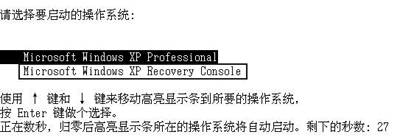
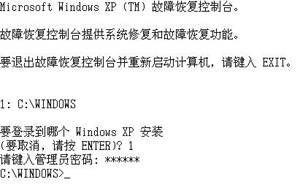
重新启动计算机,在“启动”菜单中选择“Microsoft Windows XP Recovery Console”项(如图3所示)并回车,过一会儿之后就会进入故障恢复控制台命令行窗口。之后,输入“要登录到哪个Windows XP安装”,这里已经列出了系统安装的驱动器和目录,我们输入“1”,按回车键,之后输入管理员密码(如图4所示),再按回车键,这样就进入了命令提示符状态。在这里,我们就可以通过输入各种命令来完成各种各样的操作了。比如拷贝文件、删除文件、更改文件属性等,常用的命令包括Attrib、Bootcfg、CD、Chkdsk、Copy、Delete、Dir、Format、Exit等。下面就以实例的形式作相应的介绍。
1.修复系统启动问题
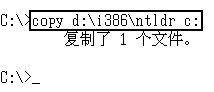
在突然断电或其他意外情况发生的时候,在系统启动过程中我们有时可能会看到这样的提示:“NTLDR is missing Press any key to restart”,这说明NTLDR文件遭到破坏或丢失,不能进入系统了。解决该问题,我们可在故障恢复控制台中进行:进入控制台,将Windows XP安装光盘放入光驱中,在命令行中键入“Copy d:\i386\ntldr c:”,d:表示光驱,c:(C盘根目录)是存放NTLDR文件的地方(图5)。最后,重新启动电脑就可以了。
豆仔提示:当然我们也可以通过软盘从其他安装了Windows XP的电脑上拷贝NTLDR,其大小才225KB,该文件是存放在C盘根目录下的。
2.删除被病毒感染的文件
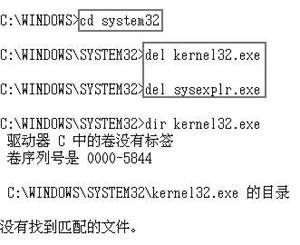
对于被病毒感染的文件,我们一般都要到纯DOS环境下进行删除,其实在故障恢复控制台中我们也可以完成这个操作。比如被“冰河”感染的Windows XP系统,会在“WINDOWS\SYSTEM32”目录下产生Kernel32.exe和Sysexplr.exe文件,我们可以这样清除它们:进入故障恢复控制台,在命令行中键入“cd system32”,回车之后进入System32目录,用Del命令将它们一一删除,这样再用Dir命令查看时你会发现它们都消失了(如图6所示)。
3.修复损坏的多重启动菜单
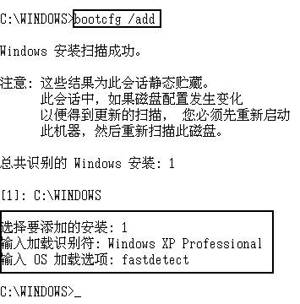
因为安装了多个操作系统,比如先在C盘安装了Windows 98,后在D盘安装了Windows XP,这样就会自动产生一个多重启动菜单。但是如果颠倒了两个系统的安装顺序,该菜单就会被破坏。我们可使用安装光盘中的控制台,再通过Bootcfg命令来修复:启动控制台后键入“Bootcfg/scan”命令扫描安装的Windows XP系统并显示结果。如果识别到Windows XP系统(一般显示为[1]: X:\WINDOWS,X表示已安装XP的驱动器),就可以使用“bootcfg/add”命令来添加安装的项目,在“选择要添加的安装”后输入识别的编号(比如1),回车之后在“加载识别符”后输入“Windows XP Professional”(菜单名称),回车之后在“OS加载选项”中输入“fastdetect”(如图7所示),在回车并重启电脑后,你就能看到多重启动菜单了。
4.检查磁盘的状态
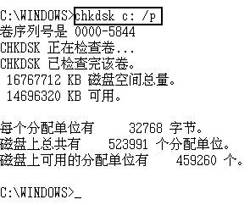
通过Chkdsk命令我们可以对磁盘进行检查并显示状态报告(比如磁盘总容量,可用空间等),还可以找到磁盘的坏扇区并纠正其中的错误。比如我们可以键入“chkdsk c:/p”,回车之后就会对C盘进行强制性的彻底检查(如图8所示)。
5.格式化NTFS分区
我们知道在DOS和Windows 98中是不能访问NTFS分区的,不过在故障恢复控制台中是没有此限制的,这样在格式化NTFS分区的时候就比较方便了。比如我想格式化D盘,就可以键入:“format d:”,还可以添加“/FS:file-system”参数(file-system表示文件系统,比如FAT32、NTFS等)来指定要使用何种文件系统格式化。
在完成所有的操作之后,可以在命令行中键入“Exit”命令退出故障恢复控制台并重新启动计算机。
豆仔提示:对于在故障恢复控制台中哪些命令可以使用,哪些又不能使用,我们可以在控制台中键入“Help”命令来查看。另外建议大家使用每个命令的时候通过加“/?”来获得中文帮助,了解每个命令详细的用法和限制,因为这里的命令与我们在DOS中用的命令有一点不同!
在故障恢复控制台中只能使用系统根目录、Windows系统安装目录、Cmdcons文件夹(故障恢复控制台安装目录)以及光驱中的目录,如果要访问其他文件夹,则会出现“访问遭到拒绝”的提示。
三、卸载故障恢复控制台
如果你发现自己的系统非常稳定,基本上用不上故障恢复控制台,也可将它卸载。首先我们应该知道在安装控制台之后会增加哪些内容,包括在系统根目录下的Cmdcons文件夹、Cmldr文件以及在Boot.ini文件中增加的启动选项(如图9所示),所以我们只要将这些内容删除就可以完成对故障恢复控制台的卸载。
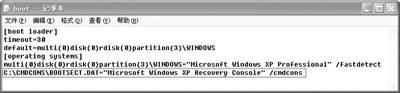
豆仔提示:在一般默认情况下,这三个文件(夹)是看不到的,我们可以打开“我的电脑”,在“工具”菜单中选择“文件夹选项”命令,在“查看”标签选项卡中,选中“显示所有文件和文件夹”,并去掉“隐藏受保护的操作系统文件(推荐)”项,“确定”之后就可以看到它们了,这样就可以删除Cmdcons文件夹和Cmldr文件,用记事本打开Boot.ini文件,删除其中与故障恢复控制台有关的内容。