闪出的精彩──应用实战篇
软件世界
一、闪存的安装
闪存的安装(以朗科ODH016为例,多数产品安装办法相同)
将闪存插入计算机USB接口中,系统就会提示找到新设备。在WinMe以上的操作系统版本下,系统会自动安装系统自带的驱动程序,不需要手动方式安装光盘自带的驱动。所以我们将重点介绍Win98系统下闪存的安装:
将闪存驱动光盘放入光驱,将闪存插入USB插槽,系统提示找到一个新设备,出现“添加硬件向导”对话框,单击“下一步”,提示选择“搜索设备的最新驱动程序”,单击“下一步”,选择“搜索CD-ROM驱动器”,单击“下一步”继续安装,系统将自动检测驱动程序。在下面的过程中,一般只需单击“下一步”便可完成安装。
在这个设备的安装阶段里基本上不会出现什么问题,如果计算机在闪存连接后没有提示“找到新设备”一般是因为USB没有插好的缘故,重新拔插一次就可以了。另外一个比较少见的情况是:如果计算机中没有安装主板芯片组的驱动,也会出现没有提示的现象,所以在安装USB设备驱动前要注意先安装主板的驱动程序。
二、闪存的工具软件安装
闪存的驱动光盘里一般会带有一些工具软件,它们是用来对闪存进行格式化的,如果你选购的是启动型的闪存,它们还会带有制作启动盘的工具(或选项)。执行工具软件的安装程序“SETUP.EXE”就可以了。
单击“开始→程序→朗科双启动优盘→格式化工具”会出现一个对话框,其中“物理格式化”工具是闪存在数据读写过程中掉电而导致的数据损坏、闪存无法正常使用时要用到的工具。单击“开始”,闪存的FD和HD部分都将被格式化。格式化完成后需要对闪存进行一次拔插,闪存就可以进行工作了。
在“制作USB启动软盘”下“选择盘符”和“带杀毒功能”,窗口就会被激活,你可以根据情况进行选择。“制作USB启动硬盘”中的“选择盘符”功能也能够被激活。
在进行上述操作时要注意正确选择闪存的工作模式(FD/HD),在FD模式下你会在“我的电脑”的看到第二个“3.5英寸软盘”,而在HD模式下你会看到一个“可移动硬盘”,但是如果你在HD模式下用“制作USB启动软盘”的话你将会看到一个巨大容量的3.5英寸软盘,虽然这样并不妨碍你的使用。
启动型闪存作为启动盘正常使用的条件是:首先需要主板BIOS支持,其次你要在BIOS里将第一启动顺序设置成为“USB FDD”或“USB HDD”、“USB-ZIP”。
三、正确使用闪存
闪存在使用中,最需要注意的是在数据读写的时候千万不要进行拔插操作,否则轻者致使数据丢失,重者导致闪存损坏。同时要注意在闪存加电(插入主机电源打开的计算机USB插槽)时,不要拨动闪存上的FD/HD开关,也不要在此时改变写保护开关的状态。这些操作一定要将闪存拔下来后再进行。另外,不同品牌种类的闪存在数据读写的时候指示灯的状态不同,有的是闪烁时为数据读写指示,有的却刚好相反,在实际使用中要多加注意。
1.热拔插
虽然,USB接口号称支持热拔插,但是我们通过对USB接口触脚的分析(USB插座4个触点长度一样,而插头中的触脚电源的两只要比数据的短1mm-2mm),由此可以得出的结论,闪存的热拔插功能的实现与我们通常所谈论的冗余技术实现的热拔插存在本质上的区别:闪存的热拔插建立在拔插闪存时先将切断供电、后断开数据触脚和先接通数据触脚、后接通供电的基础上。相信大家都有过在热拔插USB设备时系统蓝屏甚至死机的经历,原因可能与此有关。因此,建议大家以慎重的态度对待闪存的热拔插。
曾见到网站介绍“在WinMe和WinXP下使用完闪存后,先关闭任务栏上的可移除硬件图标再拔取闪存。其目的在于让主板停止对闪存所在的USB接口供电,保护在热拔插过程中闪存数据的安全性。”的方法,自己认为这种方法不科学,USB端口供电应该在系统电源打开后就存在了,在使用万用表对USB口实测后,证实了这个观点。
那么闪存的热拔插是否就没有存在的意义了呢?答案当然是否定的。这种廉价的“热拔插”技术节约了消费者的投资,这也是USB设备在现今异军突起的关键所在。
对频繁拔插设备的一点建议:频繁的拔插肯定会对闪存造成伤害,这种物理磨损是渐进的。所以应该尽量减少不必要的闪存拔插操作,以保护触脚表面的镀金层。同时使用USB延长线或USB HUB是保护主板的USB插槽不错的方案(一个4口“工业包装”的USB HUB的价格在30元左右)。
2.对频繁读写/删除数据相关错误看法的订正
“采用串行存取主控芯片的闪存,其目录区存放位置都是固定不变的,在增加或者删除了一个文件后目录区内便重新更新一次,以指示新的档案资料位置及下一个可写入资料的区段位置,致使频繁的个别文件删除/重写导致整个闪存数据区完好而目录区过早损坏而引起闪存报废。解决的办法是数据的全部删除以及整体写入”(该段文字引自台湾某电子爱好者网站)。这样看来闪存的方便灵活性能就要大大折扣了!
事实如何呢?大家知道:一般的Flash Memory的极限寿命为擦/写100万次、断电数据保存时间在10年以上。假设有一个容量足够大的闪存保存了50万个数据文件,我们每天要对其中的400个文件进行单个文件随机删除,并在闪存中重新依次单个随机写入400个文件,那么主控芯片每天要对目录区进行800次更新,目录区做完100万次更新后要经过1250天!即使“100万次的读写寿命为目录区+数据区读写之和”也要经过600多天。所以说,这种“短命”的目录区损坏导致“长寿”的数据区无法使用的“电子损坏”的可能远比频繁拔插闪存导致的物理损坏要小得多,大家尽可放心读写/删除,况且谁也无法预料3年后会有什么产品要接闪存的班。
四、闪存的日常保养维护
由于闪存内部电路简单,PCB板小巧、结构紧密,所以在日常的使用中不需要对它进行特别关照。日常保养维护需要注意的事项不外乎以下几点:
1.防水、防潮
和其他的计算机附属电子设备一样,防水、防潮是很重要的,虽然有深圳美达科技的全防水的海神系列产品问世,但是这只是美达闪存产品的一个卖点,我想大家不会在游泳的时候带着它,或者时不时给它洗个凉水澡(它可是湿度超大等恶劣环境下工作者的最佳选择哦)。防水、防潮可以有效地避免闪存USB接口氧化产生的接触不良以及内部电路的腐蚀老化。
在闪存外表脏了之后你可以用橡皮擦轻易地把表面的污垢清除掉。
2.带上安全帽,生命有保障
一般来说由于正规厂家生产的闪存由于选用了优质的外壳材料(爱国者、亚迅、蓝德等更是推出金属合金外壳产品),采用优质PCB板和高质量的焊接工艺,生产出的闪存抗震性能都很优秀,从2米高度自由坠落时一般不会对闪存造成损坏,但是,没有“安全帽”保护的闪存坠落时,如果USB接口着地,会直接冲击内部PCB板,导致PCB板开裂、芯片开焊、断裂等无法修复的损失!所以,对于使用完毕的闪存,要注意及时给它戴上安全帽。
五、闪存的几个使用技巧和常见问题的解决
1.使用Windows的格式化工具将闪存格式化为NTFS格式或者使用磁盘压缩工具以节约有限的存储空间
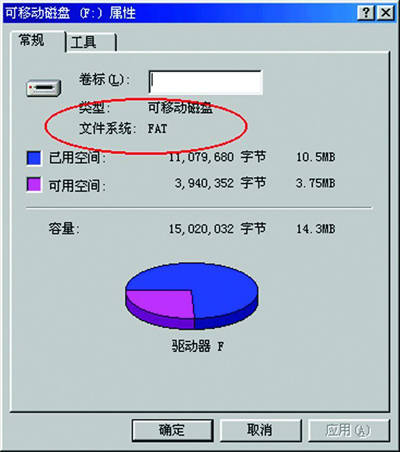
细心的朋友会发现,1KB的文件在闪存中要占用2KB的空间,这是因为闪存是以传统FAT文件系统格式进行数据存储的,查看闪存的属性就会发现这点(图1),而NTSF格式以及磁盘压缩工具则可以帮助你节约闪存有限的存储空间提高磁盘利用率。
2.“打开后写缓存”,提高闪存文件写入速度
大多数的朋友在安装了闪存后不知道对闪存进行“打开后写缓存”设置,于是发现闪存在数据写入时写进度条变化的速度很慢,10MB的数据有时要经过2分钟之久才能完成,这是怎么回事呢?其实,这里面有一个被许多闪存使用者忽视的技巧(而笔者在接触过的几类闪存产品中也没有看到“使用说明/用户手册”里相关的提示介绍)。
Win98/WinMe中在“控制面板”→“系统”中点击“属性”,点击打开“性能”页,在“高级设置”里选择“文件系统”,安装了闪存的页面里多了一个“可移动式硬盘”,在“设置”里面将“启用所有可移动型磁盘驱动器上的后写高速缓存”对话框前打钩(图2),确认退出,系统重新启动,再次写入一个10MB的文件时你会发现数据写入时写进度条一闪而过,历时2秒不到!但是,你不要以为数据已经在这1秒多的时间里写完了,请注意“后写”两字。看看闪存的指示灯,还在闪烁呢!等到这10MB的数据完全写完要历时约30秒,比没有打开“后写高速缓存”快了4倍!
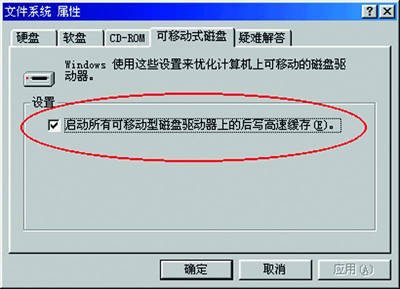
在Windows XP下可以通过打开“我的电脑”,右键单击可移动磁盘,选择“属性→硬件”,再选中闪存所在的磁盘驱动器,单击“属性→策略”,选中“为性能而优化……”的对话框,点击“确定”即可。
3.备份驱动/系统镜像
利用一些智能驱动备份软件,将设备驱动、QQ聊天记录、好友分组、重要邮件存放备份在闪存内,在对计算机系统文件重装,特别是重新划分硬盘分区的极端情况下,闪存会显示出独特的魅力。而对于系统镜像这种大块头文件的操作,首先你要做好的是大容量闪存的准备工作,好在512MB等超大容量的闪存业已面市,价格也日显平易近人,利用闪存的USB启动功能恢复镜像何尝不是又一种可供选择的一个好办法呢?
4.在闪存硬件基础上的再开发
其实,在闪存的基础类型中除了启动类型和MP3功能等特殊类型的闪存之外,对于其他诸如加密、杀毒、即时聊天、邮件收发、文件压缩的功能,闪存拥有者完全可以DIY出来。当然这些DIYer“后期开发”出的功能与闪存名牌大厂集成到闪存内的功能存在一定的差距。许多廉价的手工作坊“荣誉出品”的地摊货就是这样对闪存进行“研发”的。
5.WinXP上的一个问题
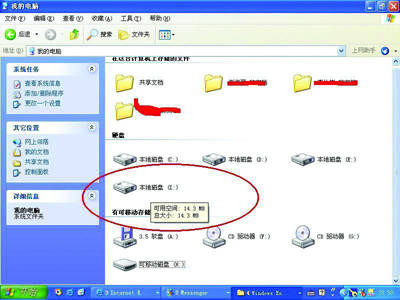
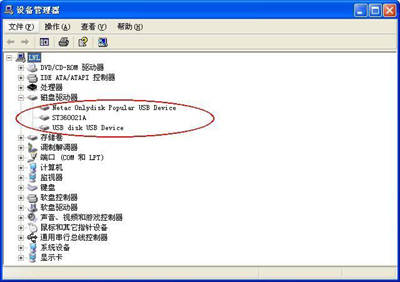
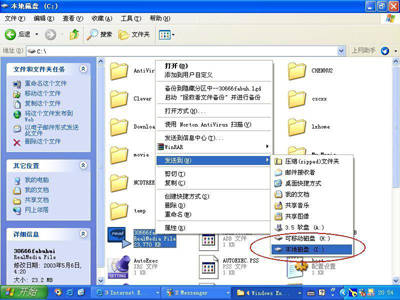
在WinXP系统的计算机上,当多个闪存被接入计算机时,你会发现你的系统中只有一个“可移动磁盘”!仔细寻找会发现第二个闪存变成了“本地磁盘”(图3),但是在系统的“设备管理器”里两个闪存能够被正确地识别出来(图4)。此外,还有不可思议的事情是,即便你只将第二个闪存(后安装的)单独插入计算机,它也还是被显示为“本地硬盘”!这虽然不影响设备的正常使用,但是也带来些许不便,你可以通过在桌面建立快捷方式并更换设备名称的方式加以解决。另外一种正确被系统识别的方式就是在你要将硬盘文件保存到闪存时,使用鼠标右键的“SEND TO...──保存到...”的功能,你看到的情况如图5,虽然在这里还是本地磁盘标志,但它是被当作移动磁盘使用的。
6.系统掉电后闪存无法进行读写操作
这种情况和闪存数据读写时拔插出现的情况类似。一般情况下闪存内的数据无法恢复,闪存可以通过格式化后恢复读写操作功能。但是不能排除闪存损坏的可能。朗科采用“超稳定技术”生产的加密Ⅲ型闪存即使在闪存进行数据读写中拔插操作或掉电也不会对原文件造成损害。