MSN Messenger 6.0的新装备
数码时尚
MSN Messenger在即时通信领域的显赫地位人所共知,凭借微软的强大研发实力,MSN Messenger的各个版本功能不断增强。更让笔者欣喜的是,最近推出的6.0版本(目前只是英文测试版,正式版本据说要7月推出)功能更胜一筹,普通用户用来聊天感觉会更舒服!下面跟我一起看看这个测试版的新鲜功能吧!
1.可自由定制表情符号
在6.0版本中我们可以自己创建表情符号,方法是:在表情符号选择框中单击“My Emoticons…”按钮打开创建对话窗口,点击“Add”按钮打开“Add a Custom Emoticon”窗口,在该窗口中单击“Find Image”按钮找到希望作为表情符号的图片,然后在下面的第一个文本框中输入该符号对应的快捷键(最多7个字符),在第二个文本框中输入表情符号的文字说明,单击“OK”返回前一窗口,可见到该图标已经定义好。重复以上过程可创建更多的表情符号,最后单击“OK”关闭创建窗口。
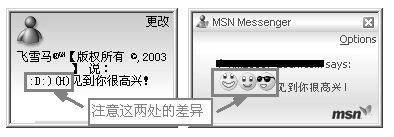
回到聊天窗口中,再次选择表情符号时,在“Show More Emotions…”上面便会看到自己定制的表情符号。如果对方也使用6.0版本,当你选中自定义的表情符号发送过去后对方也可以看到。这这个版本在表情符号方面的变化还有一个,那就是当对方首次给你发送包含表情符号的消息时(你的聊天窗口还没有打开),不会再像以前版本那样将表情符用文字表示,而是直接使用图形表示了。两个版本的比较如图1所示。
2.自定义聊天窗口背景并和好友共享
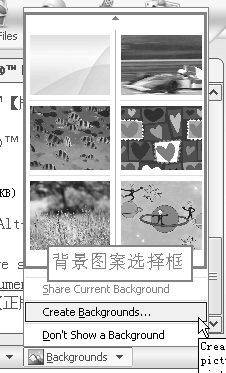
和以前版本相比,修改聊天窗口的背景变得十分容易,而且可以和同样用6.0版本的好友共享同一背景。步骤为:在聊天窗口中单击“Backgrounds” 弹出背景选择框(图2),你既可以在这里选择软件自带的几个背景图案,也可以单击“Create Backgrounds…”自己设计背景──所要做的就是在随后出现的“My Backgrounds”窗口中点击“Browse”按钮找到图片让它出现在列表中,然后选中一个图片,单击“OK”按钮关闭窗口后,你的窗口中的背景图案马上发生变化;希望对方分享这一背景则单击“Backgrounds”→“Share Current Backgrounds”请求对方确认,对方同意后此背景便传给对方,这样你们双方的背景便一致了。(注意:在多人聊天模式下不支持分享背景。)
小提示:若希望将某个图片作为聊天时的默认背景,则在“My Backgrounds”窗口中选中图片后单击“Set Default”按钮。但这个默认背景仅限于你的聊天窗口,只有执行 “Share Current Backgrounds”后才能双方一致。
3.个性十足的“形象”图片
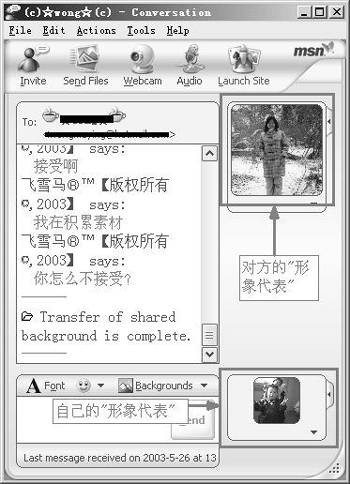
在6.0版本中,你可以随时将自己的“形象”图片让对方看见。先请大家看一看图3,这是一个典型的6.0版的聊天窗口,在右上方显示的是对方好友的形象图片,右下方则是自己的形象图片。设置该图片的方法是:单击右下方图片区域,然后在“My Display Picture”窗口中点击“Browse”将图片找到,选中一个图片后单击“OK”返回聊天窗口。这样,在聊天过程中,对方便可以看到你的形象图片了。
4.语音/视频聊天和传送文件更加容易
以前版本的Messenger的语音、视频聊天和文件传送功能经常为人诟病,因为它的要求太高,对于安装了防火墙软件或者代理服务器上网的电脑运行一般不会成功。而6.0版的出现,摆脱了我的困窘。笔者和几个使用ADSL虚拟拨号上网的朋友测试其文件传输和语音聊天一切正常,且语音聊天时听到对方的声音延迟时间极短(我们都用宽带),我个人认为它比QQ强。
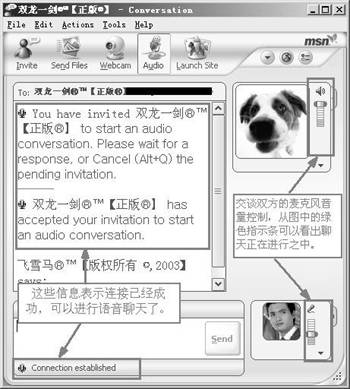
单击聊天窗口的“Audio”按钮请求对方答应开始进行语音聊天,窗口中会有相应的文字提示(如果要取消可以点击“Cancel”或者按“Alt+Q”,或者再次单击“Audio”按钮),同时在形象图片的右边会出现麦克风和音箱音量调节按钮;待对方确认后会建立连接,如果连接顺利会在状态栏上显示“Connection Established”,表明双方可以聊天“动口不动手”了,通过形象图片旁边的音量指示器可以观察到双方是否可以听到对方的语音(图4)。
如果双方有摄像头,还可以进行视频聊天。
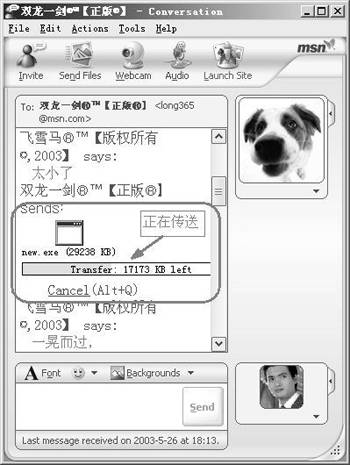
要给对方传送文件,则点击工具栏上的“Send Files”按钮发出请求,对方点击“Accept”或者“Save as”均可表示接受,而“Decline”则表示拒绝接受;当开始传送文件时,聊天窗口中会有进度指示(图5),传送完成,会出现“You have successfully received XXX from XXX”的提示,点击窗口中的“Open”可以打开该文件。需要指出的是,以前版本的Messenger收到文件后会提示你检查病毒,而在这个版本中经过设置可以自行检查病毒,方法是在主窗口中点击“Tools”→“Options”,打开选项设置窗口,进入“Messenger”选项卡,在“File Transfer”下设置──选中“Scan files for Virus using:”并在下面填写杀毒软件的位置及主文件名。
5.自动保存聊天记录
以前版本的MSN Messenger不能自动保存聊天记录经常受到批评,人们不得不采用Messenger Plus!和Messenger Helper等软件来自动监视并保存。这一次,微软在6.0版中终于让它可以自动保存聊天内容了!
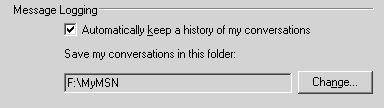
让它自动保存之前,你需要进行相应设置:在MSN Messenger主窗口中,单击“Tools→Options”打开选项设置窗口,然后进入“Message”选项卡,在“Message Logging”项目下勾选“Automatically keep a history of my conversation”复选框,单击“Change”按钮选择保存位置(图6),最后确定。
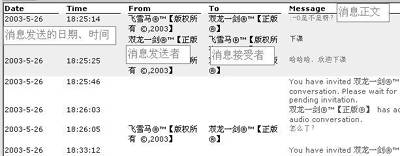
以后,和好友聊天的对话内容(其实是聊天窗口中的所有信息)会被记录到所选择位置下的扩展名为.xml的文件中(主文件名为对方登录所用的passport地址),如果要查看聊天内容,只需要双击该.xml文件会自动在浏览器中打开。图7(图上已标出相应项目的中文意思)。为所记录的谈话内容的片段,从中可以看到它用两种不同的颜色来间隔两次谈话(即分别打开两次聊天窗口的内容)。
如果是和多人在一个聊天窗口聊天,退出时会自动为每个参与者生成一个聊天记录文件。如果该参与者已有相应文件存在,则谈话内容自动追加到该文件后面。
小提示:该版本和Messenger Helper(用来自动保存MSN Messenger5.X以前版本聊天内容的软件)冲突,如果开启后者,Messenger 6.0双人聊天时的自动保存功能将失效,切记!
6.多人聊天模式允许更多人参与
在以前版本中,多人聊天模式下最多允许5个人在一个聊天窗口中交谈,在6.0测试版中将此人数限制放宽,最多允许包括自己在内的15个人参加多人会议(窗口中显示的是“14 Participants”,这是不包括自己的)。邀请别人参加多人会议的方法和以前版本相似,点击“Invite”按钮然后选在线的联系人昵称并确定即可。
从上面这些有趣的功能介绍中我们不难预料,MSN Messenger6.0的正式推出无疑将会使即时通信市场再度“洗牌”,尽管当前测试版本仍然有一些Bug(如自动保存记录只针对多人谈话模式),也有一些功能暂时无法使用(如使用“Actions”菜单下的“Play a Game”、“Show Launch site”时会提示“No application information available”,等等),但相信正式版推出时这些问题都会得到解决,让我们拭目以待!
MSN Messenger 6.0Beta版下载地址为:http://www8.pconline.com.cn/download/swdetail.phtml?id=2461