CAXA电子图板使用技巧四则
IT商界
CAXA电子图板是国内使用率很高的一款工程绘图软件,在这里笔者介绍几个可以提高绘图效率的小技巧。
1.快速缩放屏幕上的图形
事实上,要缩放屏幕上的图形,你并不需要费力地点击工具栏上的相应按钮,只需要按住Shift键,然后按住鼠标右键拖动即可实现动态缩放。而更简单的一种方法是随时使用键盘上的PageUp、PageDown键实现图形的放大或缩小;而在按住Shift键的同时,按住鼠标左键进行拖动可以实现动态平移。
2.并入文件
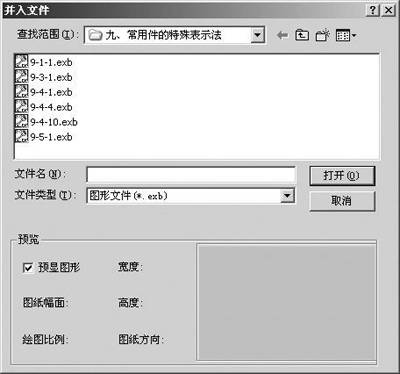
如果一张图纸要由多个设计人员完成,可以让每一位设计人员使用相同的模板进行设计,最后执行“文件→并入文件”命令,如图1所示,选择需要并入的图形文件,这样就可以将每位设计人员设计的图纸并入到一张图纸上。要特别注意的是,在开始设计之前,定义好一个模板,模板中定好这张图纸的参数设置,系统配置以及层、线型、颜色的定义和设置,以保证最后并入时,每张图纸的参数设置及层、线型、颜色的定义都是一致的。
3.快速标注公差
在绘图过程中,我们经常需要标注公差值,此时可以使用两种方法来标注。
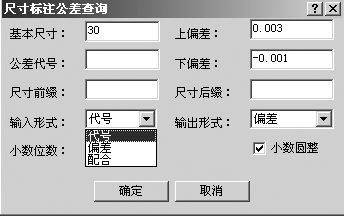
方法一:在尺寸的动态拖动过程中,按住鼠标右键,此时会弹出如图2所示的“尺寸标注公差查询”对话框,如果你想自动查询输入上下偏差,可以选择输入形式为“代号”,然后键入基本尺寸和公差代号,按下回车键后系统会自动查询上下偏差,并将结果显示在上下偏差编辑框中;假如你想手工输入上下偏差,可以选择输入形式为“偏差”,然后在上下偏差编辑框中输入偏差值即可。
方法二:在标注尺寸时,在立即菜单中以特殊符号的方式输入公差值。
4.输出为DWG/DXF文件
除了可以读入DWG/DXF格式的文件外,CAXA电子图板还提供了DWG/DXF的文件输出功能,从“文件”菜单中选择“数据接口→DWG/DXF文件输出”命令,选择输出文件的保存路径并键入文件名,就可以将在电子图板中绘制的EXB文件输出为DWG/DXF文件,这样我们就能够在AutoCAD中打开并进行编辑,不过仅能输出以下几种格式的DWG/DXF文件:AutoCAD 2000 dwg、AutoCAD R14 dwg、AutoCAD R14 dxf、AutoCAD R13 dxf。
可惜的是,目前CAXA提供的“DWG/DXF文件批转换器”只能将DWG/DXF格式的文件批量转换为EXB文件,而无法将EXB文件批量转换为DWG/DXF文件,希望下一版本能提供这一功能。