对《一次大批量Word文档合并的经历》的补充
IT商界
《一次大批量Word文档合并的经历》一文在第17期B12版刊发后,笔者经过试验,发现文中推荐的两种批量合并Word文档的方法有一些问题,现对文中存在的问题补充一下。
1.利用Copy命令对文档进行合并,只适用于文件夹下所有文档都是文本文档(*.txt)的情况。
2.新建Word文档后,从资源管理器中拖动需合并的文档到新文档上的方法,只适用于需要合并的Word文档是单页的情况,如果是多页文档,合并后只能显示每个文档的第一页。对于多页的Word文档,要批量合并,可以采用下面的方法解决:
1)先打开Word2000/2002,新建一篇空白文档;
2)进入Word的“工具→宏→Visual Basic编辑器”,将如下代码粘贴到编辑器中,保存,关闭Visual Basic编辑器。代码如下:
Sub hebing()
Dim hb,fso,f,f1,s,sf
hb=InputBox(″请输入你要合并的文件所在的文件夹″,"输入要合并的目录",比如C:\text\)
If hb <> "" Then
ChangeFileOpenDirectory (hb)
Set fso=CreateObject("Scripting.FileSystemObject")
Set f = fso.GetFolder(hb)
Set sf = f.Files
For Each f1 In sf
s = f1.Name
Selection.InsertFile FileName:=(s),Range:="",ConfirmConversions:=False,Link:=False,Attachment:=False
Next
Else
End If
End Sub
3)再次打开“工具→宏”,这时就可以看到hebing宏了。运行hebing宏,即开始进行合并。
在进行多页的Word文档合并时,有几个方面需要注意:
a.除中文状态外,代码中的标点符号全为英文半角符号,朋友们在输入时请注意;
b.在代码中,从Selection.InsertFile开始,到Attachment:=False这句较长,请不要提行;
c.合并完成之后,如果有格式问题(主要是文档的标题可能出“见头不见尾”的现象),请执行“编辑→全选”,然后执行“格式→段落→行距”进行调整。
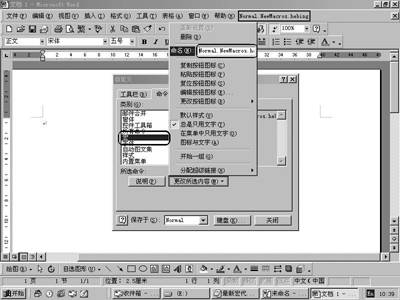
d.在你能够正常进行合并后,可以进入“工具→自定义→命令→类别”,再选择“宏”,然后拖动命令中的“hebing”宏到任意菜单栏或工具栏,再重新为宏命一个名字(见附图),以后点击这个按钮,就能进行多页Word文档的合并了。
e.该宏只能合并Word文档,不能合并中文的文本文档(英文的文本文档可以合并)。