让“我的电脑”带给你更多方便
IT商界
系统中的“我的电脑”让我们在操作Windows时方便、快捷了许多,但它也有不足的地方,比如当我们从“我的电脑”中打开C盘后,再想打开D盘还得“后退”再点击“D盘”;还有,在打开的C盘窗口中想打开一个应用程序,还得到桌面或开始菜单上点击快捷图标等。为了让“我的电脑”更好地为我们服务,就让我们一起来对它动动手脚吧。
1.让硬盘分区不再孤单
在用“我的电脑”打开一个分区后,窗口中只有这一个分区的信息了,为了快速地转换到其他分区,我们得给各个分区加个快捷方式。
打开当前操作系统的WINDOWS\WEB文件夹,用记事本或其他文本编辑器打开folder.htt模板文件。搜索到“<span id=Links>”字符,在它的上面添加如下内容:
<object classid="clsid:E5DF9D10-3B52-11D1-83E8-00A0C90DC849" width=3 height=3><param name="scale" value="10"></object>
</pre><p><font size=2><a href="c:\">C:系统工具</a></font></pre>
</pre><p><font size=2><a href="d:\">D:实用工具</a></font></pre>
</pre><p><font size=2><a href="e:\">E:图像工具</a></font></pre>
</pre><p><font size=2><a href="f:\">F:网络工具</a></font></pre>
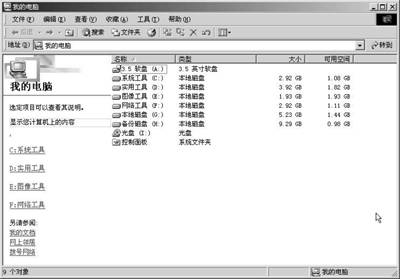
其中“size=2”是控制字体大小的,“C:系统工具”等是要显示的快捷名称。大家可以根据自己的系统分区情况和爱好,把需要的盘符添加上并为它起个你喜欢的名字,然后保存后退出。以后再打开“我的电脑”或其他普通文件,都会显示出如图1的效果来。这样,不论我们在哪个分区或在哪个文件夹中,都可以快捷地切换分区了。
2.和常用程序亲密接触
为了方便对应用程序的管理,在我们的电脑中通常会把不同类型的应用程序安装在不同的分区中,例如我的系统工具装在C盘,实用工具装在D盘等。虽然经过第一步操作可以让我们在“我的电脑”中通过快速切换分区来打开应用程序,但还是感觉到慢了半拍,让我一起和常用程序来个亲密的接触吧!
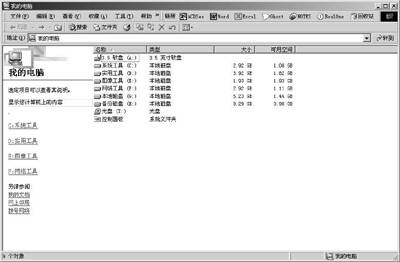
打开当前操作系统的WINDOWS\Favorites文件夹,打开“链接”文件夹。首先把文件夹中的链接移动到别的文件夹或者直接删除,接着在“链接”文件夹中建立常用程序的快捷方式。为了快捷文件显示的美观,最好把快捷文件名修改得短小,比如把“Microsoft Word”缩减为“Word”。建立好快捷方式后,打开“我的电脑”,点击菜单栏中的“查看→工具栏”选中“链接”,这时链接栏就会出现在工具栏上。我们可以拖动链接栏把它放置在合适的位置上,如果发现无法拖动,可以查看“查看→工具栏”取消“锁定工具栏”选项就可以拖动了。
经过一番操作,看看“我的电脑”是不是变得更加精神了?最后的效果如图2所示。需要说明的是,以上所有的操作是在Windows Me和IE6.0环境下完成的,在Windows 9X系统上操作上基本相同,由于Windows XP等系统取消了按Web方式浏览功能,所以不能再使用第一步的设置了。