盘旋穿越云层的飞机──3DS MAX位置控制器和特殊材质的应用
IT商界
3DS MAX可以在场景中使用背景图片,与三维模型一起组成效果逼真的构图或动画影片。初学者在制作中不但感觉动画方式难以选择和把握,而且融入的背景也不能与三维对象完美地结合在一起,有些虚假的感觉。其实,我们只要用心揣摩和实践,准能找出适合我们需要的操作技巧。下面,我们就采用3DS MAX5简体中文版,利用3DS MAX的动画位置控制器和一种特殊材质,来制作一个飞机穿越云层的动画。
一、如何让飞机在空中盘旋
1.启动3DS MAX5,选择主菜单“文件→引用物体”,导入一个制作好的飞机模型。为了便于操作,导入后将它的全部组件全选,然后打开主菜单“组”,将它们合并为一个对象,命名为“飞机”。最后将“飞机”的大小调整至合适尺寸。
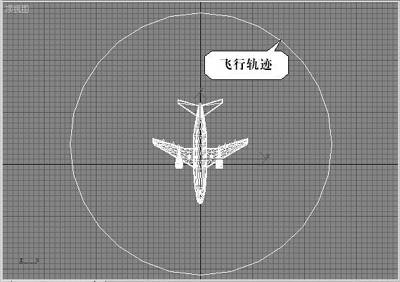
2.选择主窗口右侧工具栏“图形→曲线→圆形”,在顶视图绘制一个圆形作为飞机的盘旋飞行轨迹(图1)。
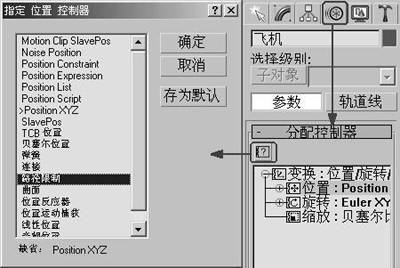
3.选中“飞机”后,点取右侧工具栏顶端的“运动”按钮,在下面的命令窗口里展开“分配控制器”。选中“位置控制器”后,点按窗口左上角的问号按钮,即可展开“指定位置控制器”窗口。我们选择“路径限制”子项,单击“确定”(图2)。
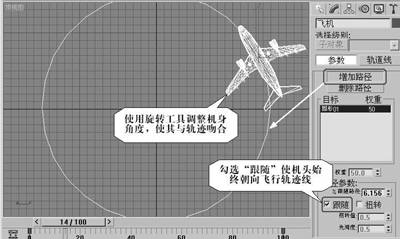
4.返回后在参数设置窗口里,按下“增加路径”按钮,然后把鼠标移至顶视图的圆形轨迹上,鼠标变成十字后单击,我们看见飞机模型就会跑到轨迹上去了。这样就完成了飞机盘旋飞行的初步设置,系统自动将盘旋一周的动作形成了默认100帧的动画。播放预览一下,飞机倒是盘旋起来了,但是角度不对,还需要进一步设置。
5.我们首先在参数窗口勾选“跟随”选项,然后使用主菜单工具栏上的旋转对象工具,将飞机模型的角度调整一下,使该角度与飞行轨迹完全吻合,机头始终朝向轨迹线(图3)。
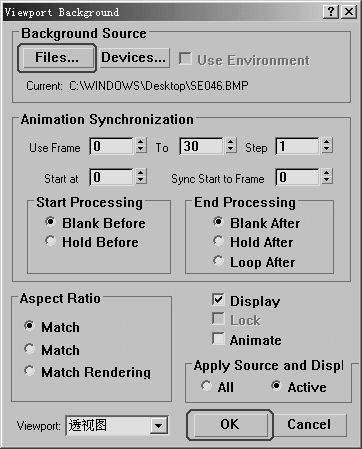
6.选择主菜单“视图→视图背景”,在子窗口(图4)里选择一张天空中飘浮着白云的图片,单击“OK”导入场景。
好了,再次预览播放,呵呵,飞机乖乖地沿着我们设置好的圆形飞行轨迹线在空中盘旋飞翔起来了!通过预览我们发现,虽然飞机飞得不错,但总是在云彩上面飞,这看起来缺乏真实感。别急,下面我们就来解决这个问题,让飞机穿云而过。
二、如何让飞机穿越云层
1.选择透视图,按“Alt+W”组合键使它最大化,按下右侧工具栏窗口的“新建→标准几何体→长方体”按钮,在画面阴云处建立几个长方体,作为模拟阴云遮挡飞机的物体(图5)。这里不只限于长方体,球体和其他形状的几何体都可以灵活使用。
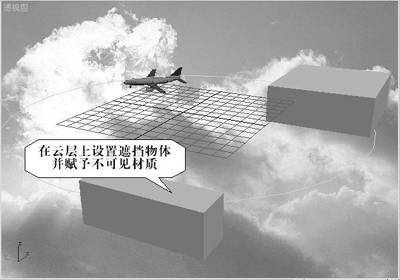
2.结合背景图片上云层的密度分布情况,首先构思好准备穿越的位置,然后仔细调整遮挡体的大小、角度和位置。
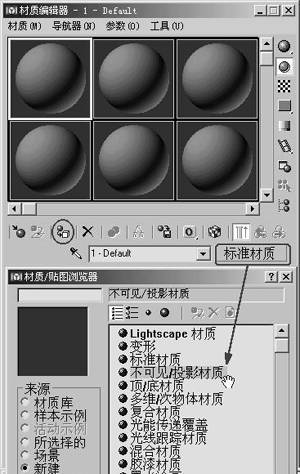
3.选中遮挡物体,按“M”快捷键调出材质编辑器窗口,选择一个样本球,按下“标准材质”按钮,在弹出的“材质/贴图浏览器”中,选择“不可见/投影材质”,然后按下样本窗下面的第三个按钮将材质赋予遮挡物体(图6)。
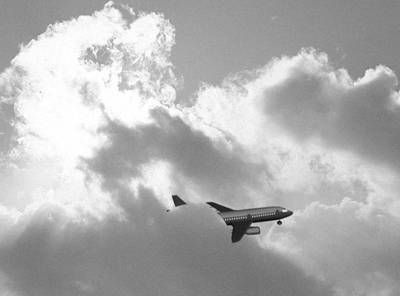
关闭材质编辑器,按F10快捷键调出渲染设置窗口,在“时间输出”中设置好范围帧数,在输出大小中设置影片尺寸320×240px,在“渲染输出”中按下“文件名”按钮,选择AVI格式,将它制作成一段动画影片。完成后的影片,惟妙惟肖地模拟了飞机盘旋飞翔和不时穿越云层的景象,使三维对象巧妙地与天空中白云的背景融为一体(图7)。
3DS MAX中工具繁多,而技巧和用法往往因人而异,初学者最好以基本工具学起,要注意掌握适合自己作品创意的工具和技巧,以上实例介绍了一种初学者很容易上手的简便易行的方法。