Photoshop 之“水天一色”──Digital Element Aurora模拟大自然滤镜
IT商界
模拟大自然、生成人工山水的软件已经为数不少了,著名的如Animatek World Builder、Bryce,都是个中翘楚。Digital Element公司出品的Aurora(可去http://down.ttdown.com/softview_9641.htm浏览和下载)模拟大自然滤镜属于后起之秀(图1),它专注于云蒸霞蔚的天空、烟波浩渺的水面、星月交辉的夜幕、光芒四射的旭日等景观的建构,虽然在景观的多样性和复杂性方面比Bryce之类稍逊一筹,但它表现天空和水面变化万千,同样是Bryce所不及的,尤其是它作为Photoshop的滤镜能与Photoshop的强大功能融为一体,使制作的图像更“酷”更“炫”,更是傲视Bryce之类的资本。

Aurora并不是简单地生成水云之景,如是这样就同那些独立的山水生成软件没有区别了。它的独门绝技在于直接作用于图层,并根据所建场景自动为图层中的对象添上倒影、云影和光影等,融合得十分完美,看上去很是逼真。下面以制作“水天一色”图像为例,介绍“黎明的女神”Aurora。
假如你已将Digital Element Aurora安装到Photoshop的Plug-Ins文件夹中并已注册,那么启动Photoshop后,便能在滤镜菜单中看到Digital Element项了。
为使图像更“Cool”一些,我们用Ulead Cool 3D做了“水天一色”的立体字(图2)。当然也可以用Photoshop的文字工具辅以特效滤镜来做这几个字。

1.打开立体字图像文件,利用魔棍工具选取背景色,然后按Del删除背景色。点击“选择/反选”菜单,再点击“编辑→拷贝”菜单。
2.新建图像,点击“编辑→粘贴”菜单将立体字导入。然后用“自由变换”工具调整文字大小和位置。考虑到文字要没入水中一部分,所以文字的位置应靠下一些。
3.选中立体字图层,运用Digital Element Aurora滤镜,出现Aurora操作画面(图3)。
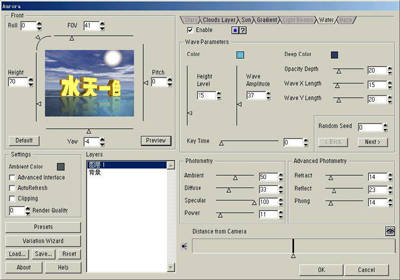
4.先简单介绍一下这个画面。Front框下面的Roll、Height、Yaw、Pitch和Fov项分别控制水面的旋转角度、高低、左右偏移、前后俯仰和前后推拉,Preview预览效果。Settings框下面的Render Quality项是控制渲染质量的,最大值为2。Presets可以打开模板库,浏览Aurora预置的各种模板,方便用户快速设置。画面右边是Stars(星)、Clouds Layer(云层)、Sun(太阳)、Gradient、Light Beams(光束)、Water(水)和Haze(阴霾)等自然元素页选框,每页下面都有丰富的控制项。选择某页的Enable项即可将某自然元素加入场景中。
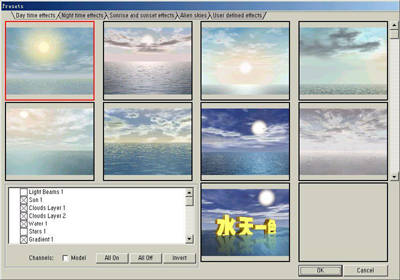
5.点击Presets,选择合适的模板(图4)。模板库中已预置了白天、夜晚、日出日落、特殊等几种类型的模板共一百多种,几乎囊括了所有的天气情况。
6.如果对模板的效果不甚满意,还可以对各自然元素的控制项进行适当的调整。如在Stars页,可改变Opacity、Number Of Clusters、Max Stars Per Clusters、Max Star Size、Color1/Color2、Random Seed项的值来控制星星的透明度、星团数、每个星团中星星的最大数、星星的最大尺寸、星星的颜色、随机数种子等;在Clouds Layer页中,可加入多层云,每层云均可单独设置云层半径(Planet Radius)、云层高度(Layer Altitude)、环境光颜色(Ambient)、散射光颜色(Diffuse)、半透明色(Translucency)、碎裂度(Fragmentation)、羽化度(Feathering)等;在Sun页中,可以改变太阳或月球的颜色、大小、光亮度(Light Intensity),还可以改变日晕的颜色、透明度、大小,至于位置可通过该页的Pitch和Yaw项进行调整;在Gradient页中,可设置天空的背景,为场景定下基调。
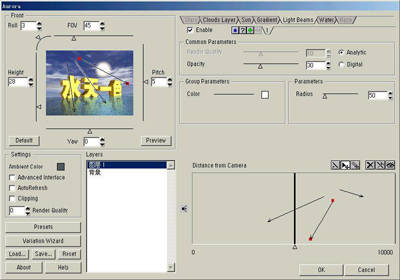
它有高空颜色(Zenith Color)、地平颜色(Horizon Color)、透明度、渐变层次(Gradient Depth)、地平线角度(Horizon Angle)等项可以调节;通过Light Beams页,可以为场景加上多个光束组,每个光束组均可设置颜色、光线粗细、透明度等,至于光束组中光线的添加、删除、复制、隐藏等可使用页下面的工具栏,光线的位置可在工具栏下面的设置框中或画面左边的预览框中直观地调整(图5);Water页的设置项最多,大概因为水是最复杂的自然元素之故。除颜色、水平面高度、水波振幅(Wave Amplitude)、透明度、波长这些常规项目外,还有漫射度、反射度、力度,以及折射率、反射率等可以设置,几乎将水的特性尽收其中;在Haze页里,可设置阴霾的颜色、亮度、高度等,利用它渲染天空,使生成的场景更接近真实的自然。
7.各自然元素的参数设置好后,点击OK按钮开始生成场景。等待一会儿,就见到完成的作品了(图6)。
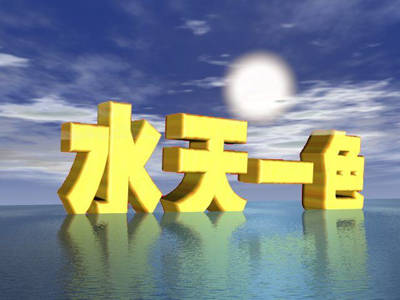
还不错吧,体会到Aurora功能之强、操作之易、效果之妙了吗?这就是Aurora,一款Photoshop神奇滤镜,有了它,Byrce之类也可以歇歇了。