把照片处理变得更简单
IT商界
你可能拍摄了大量的照片,将这些照片扫描进电脑,并对它们进行一些必要的处理将是一件很意义的工作。可由于你对图片处理软件不会用,很烦恼吧?不用烦恼,把你的问题交给Turbo Photo吧,它能让你在轻松中享受到对照片处理的乐趣。Turbo Photo(下载地址:http://www.stepok.com/chs/tphoto/tp2setupchs.exe)目前具有相当高的人气。它的最大特点是为照片处理量身定做的。它是国内第一个面向普通数码相机用户的集照片管理、处理、浏览、打印等多种功能于一身的综合软件,下面我们就来感受一下它的魅力所在吧!
一、软件的第一次使用
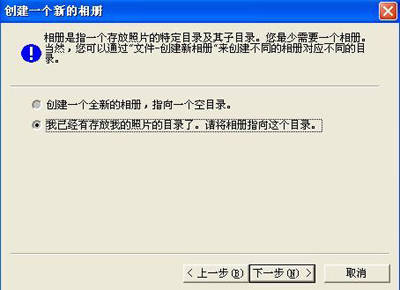
软件的安装十分简单,当你安装好后第一次启动时,Turbo Photo会要求一些简单的个人设置,第一步会要你输入自己的用户名,接着下一步会让你选择是创建一个全新的相册还是指定一个你已经有的照片目录。这里我们选择第二个选项(图1),点“下一步”选择你电脑上的图片存放路径,再点“下一步”,最后点“完成”,进入软件的操作界面。
二、照片的编辑
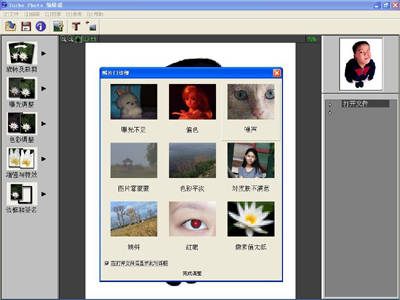
现在我们打开的图片路径是你在机器上做好的路径,在这里你可以对你不满意的图片进行处理。选择一张图片,点工具栏中的“编辑或批处理图”按钮。马上就会弹出照片门诊部(图2)。在这里你可以针对图片的各种常见问题,进行快速纠正或者美化。比如,噪声、图片偏色、曝光不足、色彩平淡、图片浑浊等等,十分方便。下面我们就来点“偏色”选项看看吧。
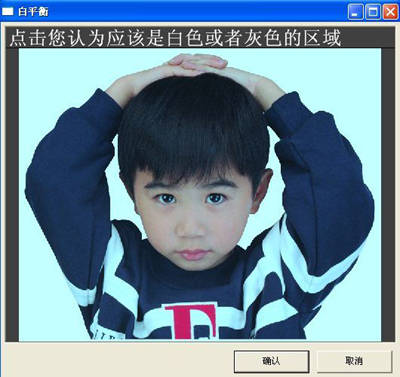
点“偏色”选项后,马上会弹出调整颜色“白平衡”的选项(图3),这时你可能会说我不懂什么白平衡、黑平衡什么的。没关系,界面的上方有提示,你只要用鼠标点击画面中你认为是白色或者灰色的地方。完全根据你的判断来调整颜色,一次没关系,你可反复多次操作,直到你满意位置。
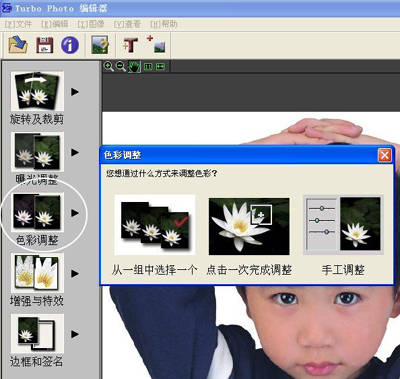
如果你还对自己调整色彩的能力不是很相信,那你还可以点左边的“色彩调整”选项,在色彩选项的弹出的窗口中会提供给你几种色彩调整的选项(图4),我们就选第一个“从一组中选择一个”选项,接着就弹出可视化的色彩调整窗口(图5)。这里就选择你刚才在调整过程中色彩效果好的图片,哪一幅图片最满意了吧?
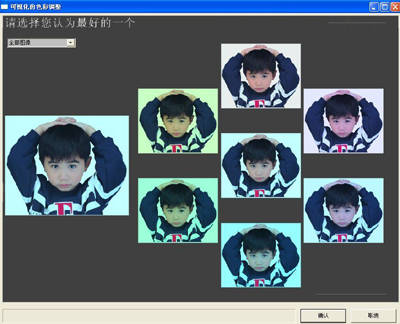
以上只是对照片门诊部当中一个功能的举例。Turbo Photo很多有特色的功能都是为照片量身定做的。比如下面我们将介绍照片美容功能、个性边框设计。
照片美容功能(图6)。Turbo Photo的美容功能不仅可以去斑、增白,还提供3种特殊的美肤效果,非常适合处理人物照片上的缺陷。整个美容功能没有任何参数,几乎全自动完成,短短一分钟就可以做出艺术照般的效果。
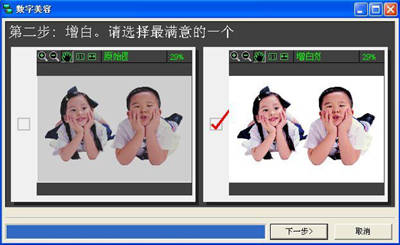
个性边框设计(图7)。Turbo Photo提供了现有的边框模块,你可以在它的基础上进行修改也可以自己设计。
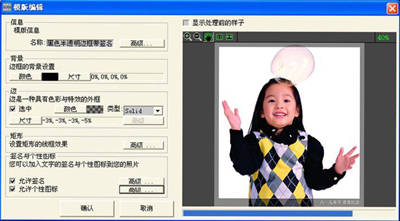
Turbo Photo很多效果只要你点一下鼠标就可以实现。你也可以通过向导、对比选择来完成,另外Turbo Photo对图片的管理也十分方便。
三、照片的管理
Turbo Photo对照片的管理与ACDSee类似。浏览与批处理,如图8所示。它可以查看图像的每一个色彩通道,便于对图片进行更细致入微的处理。你可以用它浏览、拷贝、移动、删除图片,可以创建相册、屏保,可以一次修改大批图片的效果、文件名等,还可以按各种尺寸和拷贝数目成批打印图片,在获得高质量打印效果的同时还可以为你节省纸张!通过“开始”按钮,“程序→Turbo Photo”,找到“Turbo Photo相册”,就可以打开Turbo Photo相册。
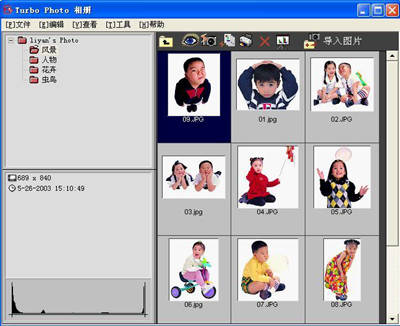
通过上面的介绍我们可以看到,Turbo Photo简单的使用界面可以使你能很快地学会所有的处理功能。同时通过里面的各种高级功能的设置,也能让你对图像的各种细节进行全面的控制,做出专业的效果。这对大多数图像处理水平不是很高的人来说,是一个非常不错的选择。赶快去下载一个吧。