正确使用Win2000的磁盘配额
数码时尚
磁盘配额对于网络管理员来说是相当重要的。如果网络中很多客户机频繁访问服务器资源以及使用网络的话,无论服务器的运算能力有多强,网络承受的通信量有多大,也不能满足所有用户的需求。
下面就来介绍如何在Win2000 Server中进行磁盘配额设置,但必须保证你的系统所使用的分区是NTFS,因为FAT32和FAT分区格式不支持磁盘配额。
1.双击“我的电脑”,打开“我的电脑”窗口。以C盘为例,要保证C盘驱动器是NTFS文件系统,右击C盘驱动器图标,打开快捷菜单,选择“属性”选项,单击“配额”选项。
2.选定“启用配额管理”复选框,才能激活“配额”选项中的所有配额设置选项(图1)。
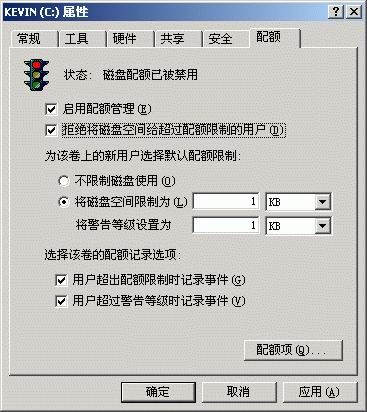
3.如果网络中的某个客户占用过多的服务器磁盘空间,网络管理员可选定“拒绝将磁盘空间给超过配额限制的用户”复选框,来限制这些用户对磁盘空间的过度占用;如果网络管理员不限制客户使用服务器磁盘空间大小,可选定“不限制磁盘使用”单选按钮,使所有用户随意使用服务器的磁盘空间。
4.网络管理员为了保证所有网络用户都可顺利地使用服务器资源,需要限制客户机使用服务器的磁盘空间数量,管理员可点选“将磁盘空间限制为”按钮。同时在后面的磁盘容量单位下拉列表框中选择需要的磁盘容量单位,默认情况下系统设定为“KB”,之后即可在容量大小文本框中输入合适的数值,将用户使用服务器的磁盘空间限制在该数值内。如果网络管理员希望在客户机使用服务器磁盘空间过程中,如超过了为它分配的磁盘配额时系统能及时报警,可在“将警告等级设置为”文本框中输入合适的磁盘容量数值,并在后面的下拉列表框中选择一种磁盘容量单位。这样当客户机超过了设定的磁盘配额限制时,系统将自动报警。另外,管理员可以分别选定“用户超出配额限制时记录事件”复选框和“用户超过警告等级时记录事件”复选框,以启用这两项配额记录选项。
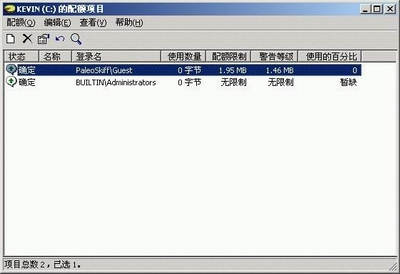
5.单击“配额项”按钮,打开“(C:)的配额项目”窗口进行具体设置,通过该窗口,网络管理员可以新建配额项,或删除已建立的配额项,也可将已建立的配额项信息导出并存储为文件,以便需要时管理员可直接导入该信息文件来获得配额项信息。
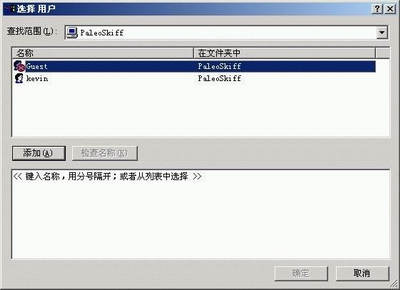
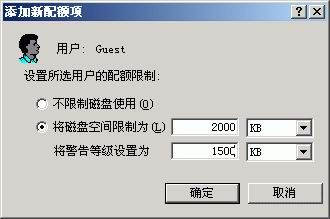
下面以Guest用户为例,为他创建磁盘配额项,打开“配额”菜单,选择“新建配额项”命令,打开“选择用户”对话框(图2)。在“查找范围”下拉列表框下面的列表框中,选定用户Guest,单击“添加”按钮后,系统将自动把选定的用户添加到“选择了下列对象”列表框。单击“确定”按钮,打开“添加新配额项”对话框(图3),对用户Guest的配额限制进行设置,同上面“配额”选项中的设置一样,可以选定“不限制磁盘使用”单选按钮,以让Guest用户任意使用服务器的磁盘空间,也可以选定“将磁盘空间限制为”单选按钮,设置合适的磁盘空间限制数值以及系统警告等级数值。单击“确定”按钮完成新建配额项的所有操作并返回到配额项目窗口。可以看到,新创建的用户Guest配额项显示在列表框中(图4),这样Guest用户的磁盘配额项设置就完成了。
在创建磁盘配额项时,一定要把握住磁盘配额、磁盘配额限制、磁盘配额警戒等级这几个关键字,才能合理地进行设置。