用Netmeeting打造电子网络教室
数码时尚
Netmeeting是一款即时通讯软件,很多时候它只是被用来做网络通信,开视频会议,其实Netmeeting完全可以应用到很多领域,如网络教学。
一、Netmeeting的安装与配置
Netmeeting的安装与配置在很多文章中已有介绍,笔者不想多说,但有几点要提醒大家注意。
1.要在局域网中使用Netmeeting,服务器、工作站必须安装TCP/IP协议,并要指定各机器的IP地址,因为Netmeeting的使用是基于TCP/IP协议的。
2.在初次使用Netmeeting时,会出现设置向导。第二步中的“姓”各机可相同,但“名”不能相同,否则聊天时就分不清谁是谁了,E-mail处可随意填;第三步中不要选“当Netmeeting启动时登录到目录服务器”选项(要使用这一项,服务器必须安装ILS服务);第四步中要选“局域网”。其他设置用默认项即可。
3.完成初始设置后,Netmeeting会自动运行,为了以后使用方便,最好做进一步的设置:在“呼叫”菜单中选“自动接收呼叫”,这样就省去了每次别人呼叫你时都要用鼠标点击“接收”的麻烦。在“查看”菜单中选“前端显示”,这样不管你正在做什么,只要有人呼叫你,Netmeeting就会立即成为当前窗口,将信息传达给你。点击“工具/选项”,选中“当Windows启动时,在后台运行Netmeeting”,这样只要一开机,Netmeeting就会自动运行。
二、Netmeeting在网络教室中的应用
1.教学演示、视频播放
用Netmeeting的“共享程序”来实现教学演示和视频播放。
第一步:开机上课,让所有的学生机呼叫服务器(教师机)的IP地址,加入“会议”。
第二步:单击教师机Netmeeting面板上的“共享程序”(或单击“工具/共享”),出现“共享”对话框,如图1。
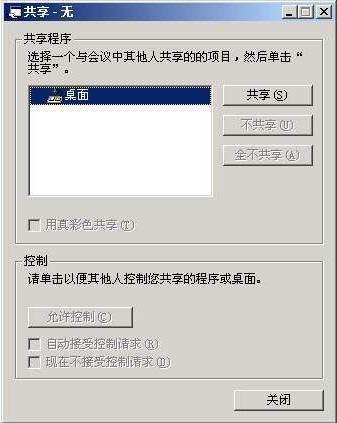
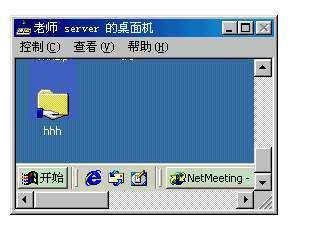
在“共享程序”中选“桌面”,单击“共享”,学生机端就会出现教师机的桌面窗口(教师机与学生机的显示分辨率最好相同,这样可以使用“满屏显示”),如图2。
注意“控制”中的内容不要选,否则学生就可能远程操控教师机。
这时教师就可以在自己的机器上进行各种教学演示,教师机的操作会同步显示在学生机上。演示完毕后单击教师机上的“不共享”按钮,就可以关闭学生机上的演示窗口。用Netmeeting做教学演示效果不错,速度很快。即使像视频播放这样大规模的数据流动,在10Mbps ISA网卡的无盘网络中都能较流畅地进行,几乎没有停顿。
2.提问、辅导、师生交流
用Netmeeting的“聊天”功能实现教师提问、个别辅导和师生交流。
第一步:单击教师机Netmeeting面板上的“聊天”按扭,出现“聊天”对话框。
第二步:在“消息”框中输入要提的问题,在“发送给”下拉列表框中选定发送对象,要发送给某个学生就选某个学生的用户名,要发送给全体学生就选“聊天中的每个人”,然后点“发送”按钮即可。学生有问题要问老师,可以用相同的方法向老师发送信息。师生可以用“聊天”的方式进行讨论,十分有趣,课堂气氛很活跃。
3.远程控制
用Netmeeting实现教师机对学生机的远程控制可以用两种方法:
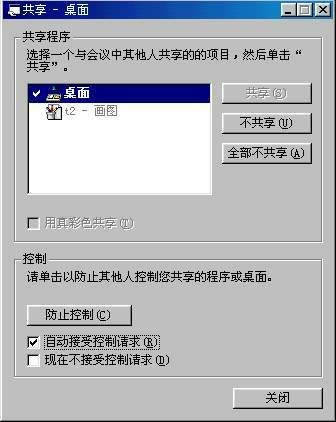
一是通过学生机Netmeeting“共享”中的“共享程序”和“控制”来实现对学生机的远程操控,设置如图3。这时该学生机必须只接受教师机的“请求控制”,拒绝其他学生对该机的控制权请求(采用这种方式的弊端是其他学生机都会接收到该机的共享桌面,干扰使用。优点是教师为该学生解决问题的过程其他学生都能看到)。
二是利用学生机Netmeeting的“工具→远程桌面共享”。需做几步设置,其中关键是设置“从另一台计算机访问这台计算机桌面的密码”,其他按要求操作即可。设置完毕后会要求你关闭Netmeeting以运行“远程桌面共享”(Netmeeting和远程桌面共享不能同时运行)。在任务栏会出现“远程桌面共享”图标,右击,选定“启动远程桌面共享”,学生机设置完毕。教师机则在“工具→选项→安全”中选定“我只拨出安全的呼叫”,然后在Netmeeting中呼叫学生机,会出现如图4的窗口。这样教师机就可以远程操控学生机了。学生在使用电脑的过程中遇到问题可以通过Netmeeting向老师请教,教师接到信息后通知学生关掉Netmeeting,启动“远程桌面共享”,教师即可通过本机远程登录学生机,为他解决问题。

4.作业收发
利用Netmeeting的“文件传送”功能实现学生作业的网上收发。比如作业是让学生用Word写一篇400字的短文,操作过程为:
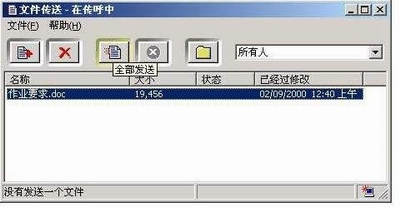
教师端:用Word将作文要求写入文件,保存文件名为“作文要求”。再点击Netmeeting面板上的“文件传送”将文件传送给“所有人”,如图5。
学生端:学生接收作业要求后完成作业,先分别在自己的机子上保存,为了上交后便于教师识别,可规定文件以学生名保存。然后用Netmeeting面板上的“文件传送”上传作业文件到教师机,如图6。
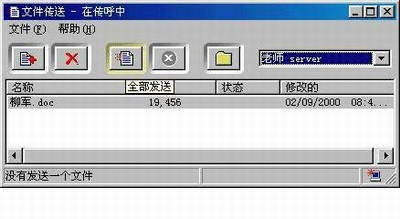
Netmeeting默认的4存接收文件的位置是“c:\program files\netmeeting\received files”。为了使用方便,教师机(或学生机)可以通过“文件传送”对话框中“文件→更改文件夹”来更改4存位置。这样教师就可以快捷地在自己的电脑上打开学生的作业文件进行批阅,然后再将结果分别传送给学生。
通过对Netmeeting的简单使用,一个功能齐备的电子网络教室就这样打造成功。