ADSL Modem也能升级Firmware
数码时尚
笔者家里使用的ADSL Modem是实达的ADSL2110-EH,版本号为Router 3.02,原来一直使用电脑默认的RFC1493 BRID GED桥接J式,单机上网,网络带宽为1Mbps,速度不错,一般下载速度保持在110Kbps以上,也很稳定,很少有掉线的情况。前不久,为了达到双机同时上网的目的,添加了一个TP-Link 8口的Hub,型号为TL-HP8MU。将ADSL Modem设置为RFC2516(PPPoE)路由模式,Hub上面接了两台电脑。ADSL Modem和Hub的电源24小时不关机。
出现掉线故障
刚开始使用时还好,可后来出现了网络无故掉线的情况,重新插拔Modem电源,让它重新自动拨号就好了。这种情况一般两三天出现一次,检查了线路,没有发现异常,并且以前使用都挺好的;检查了Modem和Hub附近是否有电磁干扰以及电源供电情况,都没发现问题;至于设置方面,应该都是正确的,在网上翻阅了很多类似文章,问题还是没有得到解决。
笔者登录到实达用户论坛,向客户服务人员提出了路由J式下ADSL Modem不稳定的问题,客户服务人员在确认了其他方面没有问题的情况下,建议我升级一下Modem的Firmware,并发给我最新的适合我的ADSL Modem的Firmware文件。
以前用小猫上网的时候,听说过驱动程序对Modem的性能影响很大,这个ADSL Modem的Firmware(又称固件,指固化在ROM芯片中的Modem控制程序)对Modem的功能、稳定性应该大有影响,于是笔者决定试试看。
一步一步升级Firmware
在浏览器地址栏中敲入http://192.168.10.1(默认的实达ADSL Modem IP地址,先要将网卡的IP设置为同一个网段,例如笔者的网卡IP设置为192.168.10.2),弹出一个要求输入密码的对话框,输入默认的用户名和密码,进入ADSL Modem的Web设置页面。
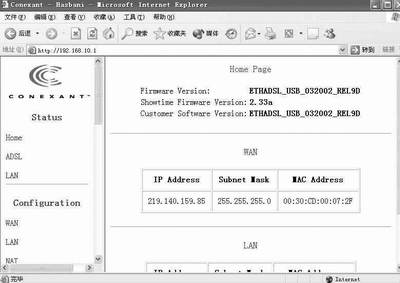
从左上角图标可以看出实达这款Modem采用的是Conexant芯片。先找到左边Admin Privilege下的Code Image Update,点击,咦,怎么打不开页面,出来一个“你无权查看此网页”的提示,连试几次都是如此。再次询问实达客户服务人员,原来要进行Admin Privilege下面的设置,需要超级密码,用户名和密码分别是:Admin和Conexant,输入超级密码,进入Code Image Update页面。
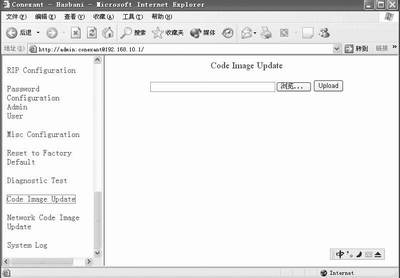
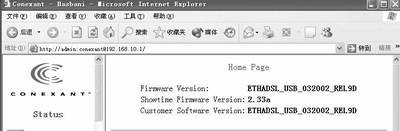
点击浏览,指向Conexant芯片最新Firmware文件Firmware.dlf,点击“Upload”,开始写入文件,刷新完毕后重新启动Modem,Firmware就升级成功了,看看现在的Firmwar版本号已经是2.33a了。
别急,现在还不能使用,因为重新刷新了Firmware,以前设置的路由模式没有保存,又回到了出厂默认设置1493桥接模式,启动实达配置程序6.60版。
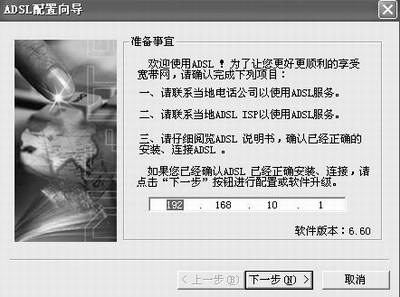
进入配置界面,重新设置一下路由模式就行了。设置完毕,再次重启ADSL Modem,看着指示灯一闪一闪,嘿嘿,我的大猫正在自动拨号呢!
升级Modem的Firmware后,到现在已经连续使用了近10天,其间只发生过一次掉线,和以前两三天一次相比,应该说Modem的稳定性已经得到明显增强。
在此建议遇到类似情况的朋友也可试试看,我的邮箱:simple_wh@163.com,如果需要实达配置程序6.60版和Conexant芯片最新刷新文件Firmware.dlf,请来信索取,欢迎交流!