符号和纹理构成的家装(上)
IT商界
在CorelDRAW 11中可以轻松制作专业的平面设计效果图。本实例将介绍使用符号对象和纹理填充制作专业平面设计效果图的方法和技巧。
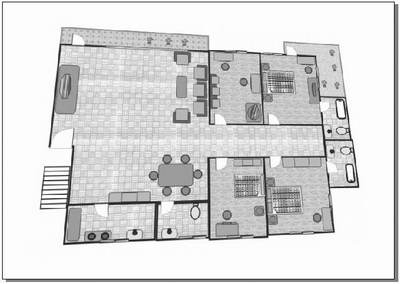
图1所示为四室两厅三卫一厨的房屋平面设计图。先使用符号对象功能创建门、窗、家具、电器、厨卫设施等符号对象。然后开始勾描住宅结构、填充地砖或地板纹理,接着从符号对象库中拖入门、窗、厨卫设施等,最后再拖入家具、家电等。
操作步骤:
1.在CorelDRAW11中,单击“File→New”命令,创建新的空白文件。
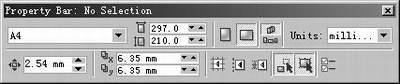
2.选择Pick(挑选)工具,在页面中单击,在Property Bar(属性栏)设置如图2所示,产生A4,页面方向为横向。
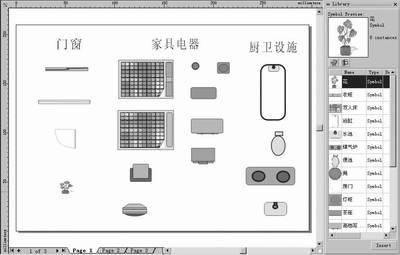
3.要制作房屋平面设计图,关键要制作足够的符号对象,包括门、窗、家具、电器、厨卫设施等。图3所示为本例使用的门、窗、家具、电器、厨卫设施的符号对象。使用本文介绍的知识,可以轻松创建这些符号对象。下面只向读者介绍复杂一些的单人床符号对象的创建,使用类似方法,可以创建其他符号对象。
技巧:若用户需要经常使用CorelDRAW 11制作专业的平面设计效果图,只要制作足够符号对象,就可轻松完成任何复杂的平面设计效果图。
4.在导航条中单击按钮两次,可以增加两个新页面,将页面切换到第一页,将该页作为制作符号对象的草图页。选取Rectangle(矩形)工具,光标将变为形状,绘制矩形作为床的平面图形,设置填充色为10% Black(灰色),轮廓为线宽0.176mm的黑线。同样,再在左方绘制作为枕头的矩形,设置填充色为20% Black(灰色),轮廓为线宽0.176mm的黑线。
5.选取Rectangle(矩形)工具,光标将变为形状,在右方绘制作为棉被的矩形,设置轮廓为线宽0.176mm的黑线,产生红白渐变填充色。
6.选取“Bitmaps→Creative→Fabric”命令,打开Fabric(织物)对话框。在Style(样式)列表中选取纺织纹理样式为Quilt(棉织物),在Size(大小)标尺中,可以移动滑块设置纹理大小,设置范围为4。设置好后单击OK按钮,产生织物纹理。
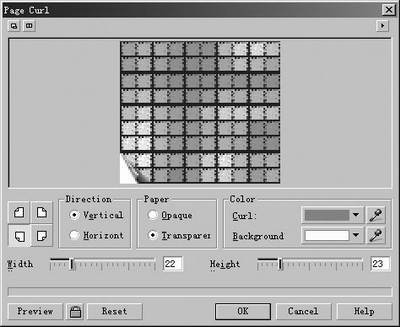
7.选取“Bitmaps→3D Effects→Page Curl”命令,打开如图4所示的Page Curl(页面卷曲)对话框。选取页面卷曲位置为左下角,如图5设置其他选项,产生卷曲的效果。
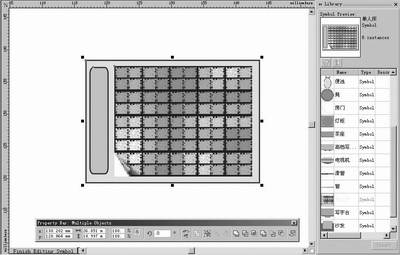
8.圈选绘制好的床,选取“Arrange→Group”命令或在Property Bar(属性栏)中单击按钮,将多个对象分为群组。
9.选取“Edit→Symbol→Library”命令,打开Library(库)泊坞窗。将绘制好的床拖到Library(库)泊坞窗中产生新建符号,取名为单人床,如图5所示。
技巧:若对Library(库)泊坞窗中符号对象不满意,可以在Library(符号)泊坞窗中单击Edit Symbol(编辑符号)按钮或选取“Edit→Symbol→Edit Symbol”命令,对该符号进行编辑,编辑完成后,选取“Edit→Symbol→Finish Editing Symbol”命令,此时Library(符号)泊坞窗中和绘图页面中的符号对象将自动更新。
10.在导航条中单击按钮可以选择第二个页面。在Object Manager(对象管理)泊坞窗,单击泊坞窗下方的按钮四次,创建新图层Layer2,激活Layer2。
11.选取Rectangle(矩形)工具,光标将变为形状,设置轮廓为黑色的线宽1.4mm的粗线,填充色为空,在页面中构建住宅框架。
12.对于画面中客厅和过道,需要绘制三个矩形,然后选取这三个矩形对象,选取“Arrange→Shape→Weld”命令或在Property Bar(属性栏)中单击Weld(焊接)按钮,产生焊接对象,如图6所示。
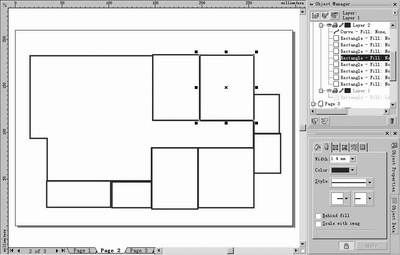
13.同样,选取Rectangle(矩形)工具,光标将变为形状,设置轮廓为40%Black(灰色)的线宽1.4mm的粗线,填充色为空,在页面中绘制住宅两个阳台框架。
14.同样,对于右方的转角阳台,需要绘制两个矩形,然后选取这两个矩形对象,选取“Arrange→Shape→Weld”命令或在Property Bar(属性栏)中单击Weld(焊接)按钮,产生焊接对象。
技巧:绘制矩形时,要将相邻矩形边重合好,可以获得好的绘制效果。