为健康保驾护航
IT商界
健康一直都是人们最关心的话题,由此也产生了许多以健康为主题的软件。下面我们就来看看软件能为我们的健康做些什么吧!
一、科学饮食伴君行
均衡营养对每个人都很重要,我们可借助营养计算器来帮我们分析或检测日V中的饮食营养状况,确保膳食合理。
1.营养计算
安装后启动软件。它的主界面上半部分包含了功能按钮和结果显示区,下半部分则是数据录入区和状态栏。
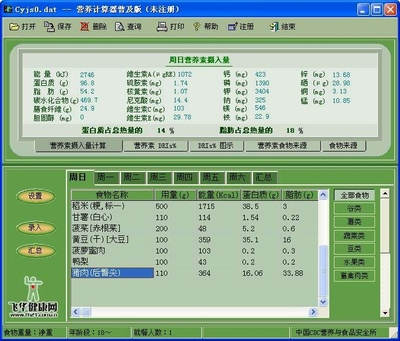
在录入需要计算的食物之前,要先点击录入区左侧的“设置”按钮,在弹出的窗口中设置就餐人数、就餐人的年龄段以及重量和能量的单位,并点击录入区上的时间标签,选择摄取时间,例如周日。
按“录入”按钮,从给出的食物分类表中选取要输入的食物。你也可以使用键盘上的方向键选中空白的位置,然后敲回车,在反白的文字框里输入食物名称。
另外食物名称下的文字框反白时,后面会有一个下弹按钮,点击它即可调出快速录入菜单,用它进行输入非常方便。接下来在食物名称后的“用量”项下输入食物的重量。
输入完一天的食物用量后,即可适时地在上方的结果区里查看计算结果。要是想统计一周的营养摄入情况,点击“汇总”按钮即可。
2.营养查询
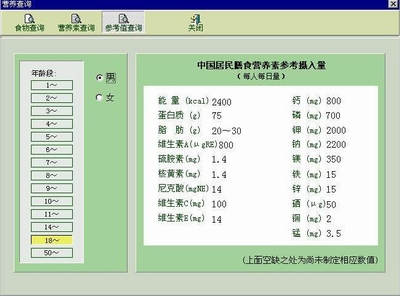
使用主界面上方的“查询”按钮,可以进入到“营养查询”界面。在此你不但可以按照食物的名称和包含营养素的多少来进行查询,还能够了解到各年龄段的人营养摄入量的标准,非常有利于我们有的放矢地调整营养结构。
二、勤于运动体质强
fit@work 3D可以帮助我们在工作之余跟着电脑中的虚拟人做一做简单的体操,舒展一下筋骨。安完软件后,在安装目录中找到“fit@work3D.exe”文件并运行。用鼠标右键点击系统托盘中的图标,从弹出菜单里选“Start Exercise now”项即可进入练习界面。
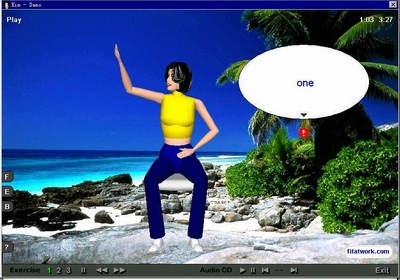
在界面最下方的“Exercise”栏里,你可以选择要练习的项目,并能对它们进行播放、暂停、快进、快退等控制。
练习界面右侧的4个功能也很重要。“F”能帮助我们根据不同的病痛部位选择不同的练习,如脖子痛则选择“I have neck pain”项;“E”包含了软件所有的练习项目,是以运动的部位进行分类的;“B”用来更换软件的背景,可选择硬盘上的BMP或JPG图片来作为软件的背景。
在虚拟人身上按住鼠标左键滑动,可以使她进行全方位的旋转;在界面中按住鼠标右键向右滑动为快进,向左滑动为快退;使用键盘上的“Page Up/Page Down”可以把虚拟人放大或缩小;使用键盘上的“Home/End”可以使虚拟人的位置上升或下降;使用“V”键还能让她不断地眨眼睛,非常有趣。
另外该软件还具有定时提醒功能。在托盘图标的右键菜单里选择“Next Reminding at”项,利用给出窗口中相应的时间按钮,轻松地设定软件下次提醒我们做操的时间。默认设置为120分钟之后提醒,使用右键菜单中的“Reset Timer”即可恢复默认的设置。
注意:需要说明的是该软件为共享软件,未注册版本有很多动作无法选择。
三、爱护眼睛不可忘
眼睛是心灵的窗口,它的重要性不言而喻。对于经常在电脑前工作的人们来说,保护眼睛更是重中之重。下面就跟我一起来看看《护眼专家》(http://www.boobsoft.com/eye.zip)是如何保护我们的视力的。
启动软件后,你会在桌面上发现一个电子表形状的倒计时牌。用鼠标右键点击它,从关联菜单中选择“显示主窗口”项,进入《护眼专家》的主界面。

1.护眼任务
在主界面中依次点击“设置选项→护眼任务→添加”,在给出的对话框中我们可以设置任务的执行时间、类型等。
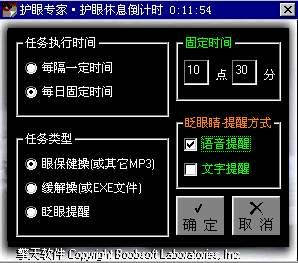
例如我们设置软件每隔10分钟就提醒我们眨眨眼睛,那么应在“任务类型”下选择“眨眼提醒。然后把“任务执行时间”下的“每隔一定时间”选中,并在“间隔时间”栏里输入“10”。最后在“提醒方式”下面选择“语音提醒”或者“文字提醒”,再点击“确定”完成设置。
2.护眼设置
在“护眼设置”项中,我们可以启动护眼功能并对它进行设置。对于家长用户来说,使用这个功能可以有效地控制孩子使用计算机的时间。
①进入设置界面,选中“启用护眼功能”项,并设置每隔多少分钟休息一次和每次休息的时间。为了更科学地设置它们,最好点击“休息建议”按钮来查看一下通用的标准。
②为了保证护眼功能起作用,请启用“强制休息”。启用强制休息时必须为软件设置口令,你可以在“设置选项→软件口令”中设置。这样只有在休息完毕后才能够使用电脑。如想中途结束休息则必须输入密码。
提示:如果你对软件自带的眼保健操的MP3音乐文件不满意,还可以到http://download.5iyt.com/softdown.asp?id=1291下载一首,然后在主界面中选择“设置选项→眼=健操”,进入更改对话框后使用“浏览”按钮把刚才下载的MP3文件添加进去即可。
四、善用医药保健康
《健康药霸》(http://www.skycn.com/soft/5716.html)在介绍每一个药物时都分别从“作用与用途”、“剂量与用法”、“不良反应”、“注意事项”等6个方面进行说明,让我们在查看药物的时候一目了然。
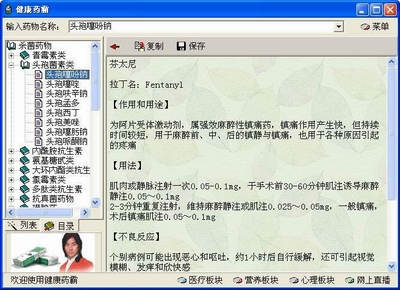
1.查找药品
点击上方工具条上的“目录”按钮,在界面左侧的分类目录中查找需要的药品。如果你对药品的分类不是很熟悉的话,那么可以使用“搜索”按钮,在“搜索”框中输入药品名称的关键字,再点击“搜索”按钮即可。
2.书签功能
为了更快速地查询到常用药品的资料,我们可以把它加入到书签当中。例如我们按照上述的方法查找到了“左旋咪唑”的资料,然后点击工具条上的“书签”按钮,在对话框下方的名称框里输入“左旋咪唑”,再按下“添加”按钮即可。这样以后要找它时,直接调用书签就可以啦!