利用WPS Office排试卷
IT商界
利用WPS Office创建试卷模板
编排一张完美的试卷,对以前来说并不是一件简单的事情。不过现在有了WPS Office的帮忙,好多繁琐的操作就可以轻而易举地完成了。这里,我们以江苏省2002年普通高校单独招生统一考试试卷《机械制图》为例,向朋友们介绍编排一份试卷所需要的相关步骤:
一、设置试卷版面
经过认真的测试和仔细分析,笔者察觉到试卷用纸并非标准的8开大小,因此需要进行重新设置。请从“文件”菜单中选择“页面设置”命令,打开“页面设置”对话框,以下步骤均在该对话框中完成:
1.纸张类型
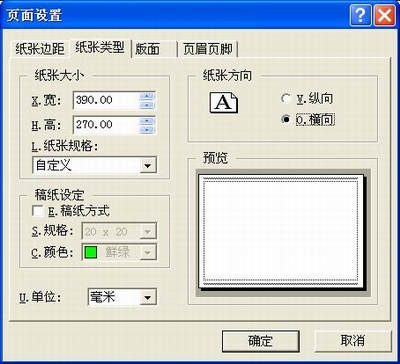
切换到“纸张类型”选项,从“纸张规格”下拉列表框的最底部找到“自定义”项,根据前面测量到的尺寸,将纸张的宽、高分别设置为390、270(注意,这里的单位是mm),如图1所示,同时请将“纸张方向”由原来的“纵向”更改为“横向”。
2.版面
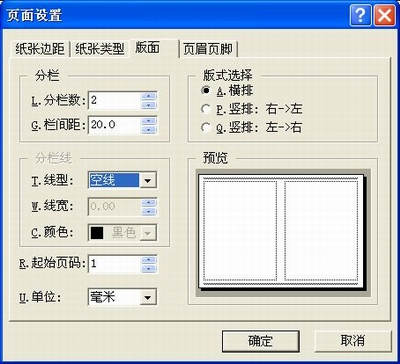
由于试卷都是左右分栏,因此切换到“版面”选项页,如图2所示,将“分栏数”设置为2,至于栏间距,一般考虑设置为20mm就可以了,当然你也可以设置得更大一些,“分栏线”应该设置为“空线”,否则试卷中间竖着一根长线可就不那么美观了,呵呵。
3.纸张边距
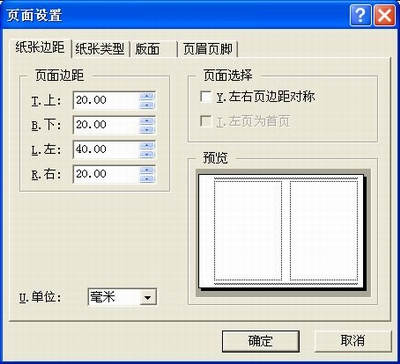
切换到“纸张边距”选项页,如图3所示,将上、下、左、右页面边距分别设置为20、20、40、20,这是因为左边需要增加一个密封线栏,因此左边的页面边距应该设置得大一些。
二、制作试卷左侧的试卷头
完成版面设置后,接下来的重点就应该是制作试卷左侧的试卷头,也就是包括了考生信息和密封线的那部分,这一步应该说是编排试卷的关键所在,也是一份标准试卷不可缺少的部分,因此需要认真对待。
1.激活“图形”工具栏
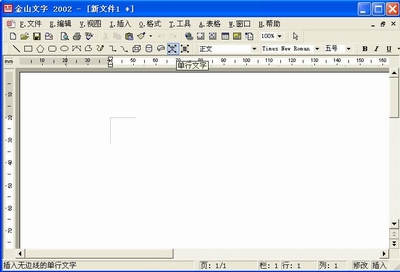
由于制作试卷头的操作基本上都是依靠“图形”工具栏中的相关按钮来完成的,因此我们首先从“视图→工具栏”中勾选“图形”工具栏进行激活,如图4所示,工具栏上各个按钮的功能可以将鼠标指向其上即可查看。
2.制作考生信息区
由于考生信息区是一个长条形的区域,因此我们从“图形”工具栏中选择“单行文字”按钮,按住鼠标左键在页面上拖动出一个长长的虚线矩形框,这个虚线矩形框的大小可以定为230mm左右,不过也并不要求十分精确,差不多大小就可以了,反正等一会儿可以重新调整。
3.编辑文字信息
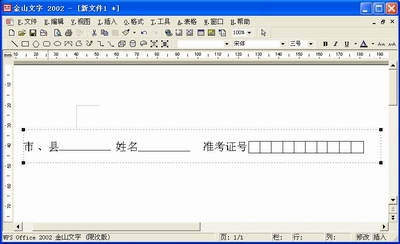
双击虚线矩形框,根据标准试卷的要求,输入市、县、姓名、考试证号等文字信息,输入过程中请注意用空格键调整各段文字的位置,然后再从“图形”工具栏中选择“直线”、“矩形”按钮画直线和矩形框,注意在画直线时请按住Shift键,否则可能导致画出来的线不那么直,假如“准考证号”后面的矩形小框中的线条位置不那么到位,可以选中后使用键盘上的上、下、左、右四个方向键进行微调,效果图如图5所示,具体操作这里就不多说了。
4.组合对象
考生信息区中的内容输入完成后,我们还需要将它们组合起来,点击“常用”工具栏上最右侧的“选择”按钮,按住鼠标左键框选取刚才创建的所有对象,包括文字、直线、矩形框等对象,然后从右键菜单中选择“组合→组合”命令将上述对象组合起来,这里要请朋友们注意,一定要框选所有对象,否则“组合”命令会呈灰色而无法使用。
5.旋转组合对象
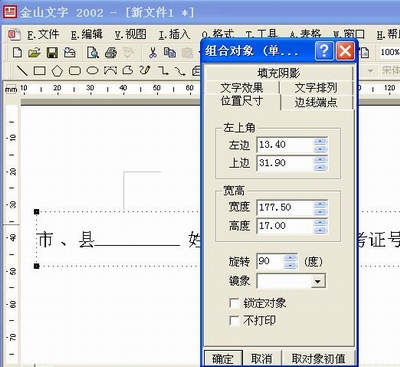
右击组合后的对象,从快捷菜单中选择“对象属性”命令,打开图6所示对话框,切换到“位置尺寸”选项页,在“旋转”框中键入90,这样就可以将组合对象逆时针放置90度,也就是说让考生信息区的位置老老实实地呆在试卷的左侧区域。当然,此时组合对象的位置肯定还不会那么尽如人意,我们可以通过拖动的方法进行调整,这可能需要一些耐心才行。
6.制作密封线
在考生信息区的右侧,通常还有一条密封线,用来提醒考生在答题时不要超过这条界线。我们仍旧从“图形”工具栏中选择“单行文字”按钮,按住鼠标左键拖动出一个虚线的矩形框,并在框内输入“考生答题不得超过此密封线”的文字内容,再按照试卷的格式设置字体、字号,注意设置为居中。
可以看到密封线的两侧还各有一条虚线和粗实线,这只需要利用“图形”工具栏中的“直线”工具直接在相应位置画出来就可以了,注意在画线时请按住Shift键,这样才可以V证画出标准的直线,可以省去旋转这一步骤,因此这里就不多说了。
为了让每一页均自动出现试卷头,我们还需要右击组合对象,从快捷菜单中选择“排版位置→排在每一页”命令,这样就可以保证试卷的每一页左侧都有统一的试卷头。
三、创建页码
由于标准试卷的左右两个分栏均有“《机械制图》试卷 第1页(共13页)”等内容,这并非WPS Office所支持的标准页码,因此此时我们就无法使用“插入→页码”的方法来创建这种特殊的页码。那该怎么办呢?
我们可以利用“图形”工具栏中的“单行文字”按钮,待拖入一个虚线的矩形框后,“《机械制图》试卷 第1页 共13页)”文字,再调整一下文字的字体、字号等格式,最后将它拖放至单页页脚的位置;再将它复制至双页页脚处,当然需要将页码内容更改为“《机械制图》试卷 第2页(共13页)”,后续页面中的页码可以采取同样的方法进行复制,反正一份试卷的页数并不会太多,因此也不会浪费太多的时间。
四、创建批阅框
一般在批阅试卷时,每道大题的左边都有一个包含得分、阅卷人、复核人等内容的表格,这只需要利用WPS Office的表格功能直接创建,然后进行复制即可。
五、创建试卷总卷头
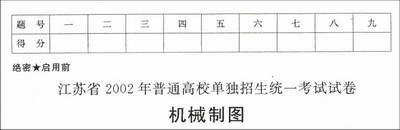
每份试卷都有一个左侧卷头,例如“江苏省2002年普通高校单独招生统一考试试卷 机械制图”,虽然不同的考试名称不同,但大致格式是相仿的,这较左侧试卷头的创建就简单多了,只要按常规输入相应的文字内容,并设置好字体、字号、位置等即可。
六、保存为模板文件
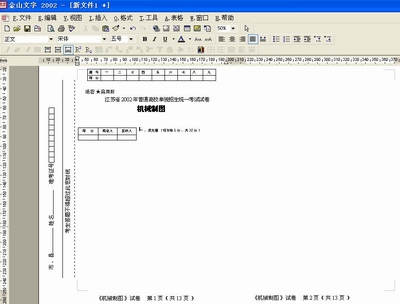
好了,现在我们可以来看一看这份试卷,如图7所示,虽然还没有输入任何试题,但试卷的框架已经搭好,接下来只需要键入相应的内容就可以了。经过一段时间的繁琐操作,我们终于完成了这份标准试卷的编排工作,看起来左侧试卷头的制作算是最麻烦了,那是否每次出试卷时,我们都需要从头开始制作这个左侧试卷头呢?
当然不需要,这首先是因为标准试卷的左侧试卷头格式其实都大同小异,最多有些小小差别而已。另外WPS Office为用户提供了自定义模板的功能,只要将事先制作的左侧试卷头保存为模板文件,以后出试卷时就可以直接调用了。
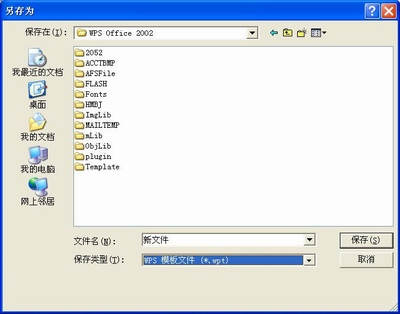
下面,我们就来看一看自定义模板的有关操作,其实相当简单:在完成左侧试卷头、密封线、页码等所有设置工作后,从“文件”菜单下选择“另存为”命令,当出现图8所示对话框后,这里的\WPS Office 2002\Template文件夹就是专门存放各类0板文件的,我们只要在“保存类型”下拉列表框中选择“WPS模板文件(*.wpt)”格式,然后键入一个合适的文件名,例如“试卷模板”,就可以将刚才的劳动成果保存为模板文件了。当然你也可以将这个模板文件保存到其他路径下。惟一遗憾的是只能在WPS Office中调用这个模板,如果是在Word中调用的话,虽然能够打开文件,但很多地方都是令人讨厌的乱字符或空格。
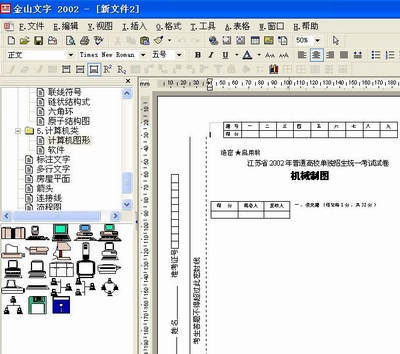
接下来的操作,其实已不需要笔者在这里多作介绍,按要求输入试题内容即可。WPS Office提供了非J实用的“图文符号库”,这可以从“视图→工具栏/图文符号库”中进行激活,然后就可以看到如图9所示的窗口了。假如你是语文老师,可以选择“文字符号”类别,从中可以找到标点、符号、俄语字母、国际音标、汉语拼音等字符;假如你是数学老师,可以从“数学类”中找到S用公式、除式、方程式、积分式、集合运算符号等字符;物理老师可以从“物理类”中选择合适的电气符号;化学老师可以从“化学类”中找到反应器皿、反应符号、化学方程式、链状结构式、原子结构图等符号;计算机学科的老师可以从”计算机类”中直接插入计算机图形和软件图形。当然你也可以利用“图形”工具栏手工绘制更逼真的图形,这里就不多说了。
试卷的特殊格式
试卷不同于普通的文档,它有特定的格式和标准,下面我们就以江苏省2002年普通高校单独招生统一考试试卷为例,向朋友们介绍试卷中的特殊格式,这对在学校里工作的朋友来说可就不陌生啦:
1.版面:这主要是指标准试卷的纸张大小,试卷可不同于机关中使用的公文,不同类型的考试卷可能会使用不同大小的纸张,但绝大部分试卷都是所谓的8开纸横排。
笔者经过认真的测量,发现WPS Office中的8开纸是26×36.8,但手头的这份标准试卷却是27×39,而上、下、左、右边距也并非“页面设置→纸张边距”中缺省的值,因此需要重新进行设置。
2.试卷头:如图10所示,这部分内容包括考生信息和密封线两块,其中最主要的当然是考生信息这一块,主要包括地区、学校、姓名、准考证号等内容,这部分内容的位置必须放置在每页试卷的左侧区域,并且必须竖排。

3.页码:如图11所示,在每页试卷的底部区域要求印上“《机械制图》试卷 第1页(共13页)”之类的字样。

4.批阅框:如图12所示,在每道大题的左侧,一般都会提供批阅框,供阅卷人、复核人登分之用,以后也便于复查。
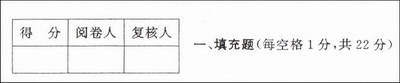
5.试卷卷头:如图13所示,试卷卷头主要包括登分框、密级、试卷名称等内容,虽然文字多了些,但具体设置并不复杂,只要注意字体、字号、文字位置就可以了。