办公之星轻松排公文
IT商界
值得一提的是,办公之星综合了文字处理、电子表格、辅助管理等诸多功能,特别适合办公一族使用。今天笔者就向朋友们介绍利用办公之星完成公文排版的一些技巧。
熟悉公文格式
如果你是在机关办公室工作的话,那么应该非常熟悉公文格式了。其实,公文格式的规矩多着呢,国家质量技术监督局在2000年正式颁布实施《国家行政机关公文格式》(GB/T 9704-1999)国家标准,该标准在公文用纸纸型、幅面尺寸、用纸质量、印制和装订、公文组成等方面,作出了非常明确的规定。
1.公文用纸的纸型和边距
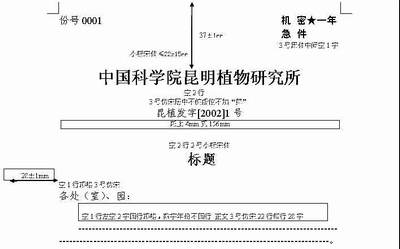
公文用纸一般采用国际标准A4型,大小为210mm×297mm,而非学3S用的16开纸。公文版心大小为156mm×225mm(不含页码),公文用纸上白边为37mm±1mm,下白边为35mm±1mm;公文用纸左白边为28mm±1mm,右白边为26mm±1mm。
2.公文眉首
公文眉首须置于公文首页红线上(宽度为版心规格156mm),按排列顺序依次为:秘密等级和保密期限、紧急程度、发文机关名称、发文字号、签发人、红线等部分。
秘密等级使用3号黑体字,顶格标志在版心右上角第1行,两字之间空1字;如需要标出保密期限,使用3号黑体字,顶格标志在版心右上角第1行,秘密等级和保密期限之间用“★”隔开。
紧急程度使用3号黑体字,顶格标志在版心右上角第1行,两字之间空1字;如需要同时标出秘密等级和紧急程度,秘密等级顶格标在版心右上角第1行,紧急程度顶格标在版心右上角第2行。
发文机关名称由发文机关全称或者规范化简称加“文件”组成,发文机关标志上边缘至版心边缘一般为25mm。发文机关标志使用小标宋体字(红色),字号按照醒目美观原则确定,一般应当小于22mm×15mm。联合行文时主办机关名称应当排列在前,如加“文件”,应置于发文机关名称右侧,上下居中排布;如联合行文机关过多,必须保证公文首页显示正文。
发文字号由发文机关代字、年份和序号组成,发文机关名称下空2行,用3号仿宋体字,居中排布;年份和序号用阿拉伯数码标志;年份使用全称,用六角括号“〔〕”括入;序号不编虚位(即1不编为001),不加“第”字。
上报的公文应标出签发人姓名,平行排列于发文字号右侧;签发人姓名居右空1字;“签发人”用3号仿宋体字,后标全角冒号,冒号后用3号楷体字标志签发人姓名。
发文字号之下4mm处印一条与版心等宽(156mm)的红色线。
3.公文主体
公文主体为公文首页红线以下到主题词以上部分,按排列顺序依次为:公文标题、主送机关名称、正文、附件序号及附件标题、成文日期、机关印章、附注等部分。
公文标题的位置应当处于红线下空2行,使用2号小标宋体字,居中排布,宽度不超过版心(156mm);2行以上的标题,回行时要做到词意完整,排列对称,间距恰当。
4.公文正文
公文正文位置在主送机关名称的下1行,每个自然段左空2字,使用3号仿宋体字,如果公文正文中有小标题,则必须使用3号黑体字,这里可不能使用彩色字呀,而数字、年份也不能回行,公文每页一般排22行,每行28个字。
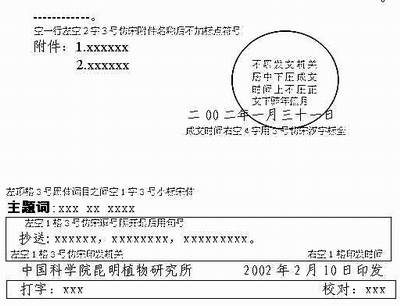
公文如果有附件,必须在正文下空1行,左空2字,用3号仿宋体字标志“附件”,其后标全角冒号和附件标题,附件标题后不加标点符号,如有序号,使用阿拉伯数字,附件应当与公文正文一起装订,并在左上角第1行顶格标志“附件”或者“附件及序号”;假如附件与公文正文不能一起装订,应当在附件左上角第1行顶格标志公文的发文字号,并在其后标志“附件”或者“附件及序号”。
5.成文日期和机关印章
成文日期用汉字将年、月、日标全,“零”写成“○”,机关印章必须使用红色,加盖印章应当距正文2~4mm,端正居中,下压成文日期,不能出现空白印章。
6.公文版记
公文版记是指主题词及其主题词以下部分,置于公文最后一页,按排列顺序依次为:主题词、分栏线、抄送、印发机关和印发日期、印数。关于公文版记更详细的说明见图2和《国家行政机关公文格式》(GB/T 9704-1999)国家标准,这里就不多说了。
创建公文模板
按照上面的规定,利用办公之星完成公文排版工作,应当说并不困难,具体格式可以参考图1和图2。
上述工作完成后,建议大家从“文件”菜单中选择“另保存为模板”命令,当弹出一个对话框后,键入文件名就可以将它保存为模板,以后就可以利用该模板直接创建新的公文,从而省去了编排公文格式的时间。
添加带防伪功能的电子印章
对于纸质公文来说,印章是公文生效的重要标志,我们同样可以在电子公文中添加电子印章,这里并不是说利用软件生成带红色的电子印章就行了,而是应该具有电子认证标志,因为现在有很多软件都可以做出足以乱真的电子印章,利用彩色激光打印机打印出来,一般用户很难分辨真假。利用办公之星可以方便地生成一款带防伪功能的电子印章,这里笔者向朋友们介绍实现的方法。
第1步:激活“定制印章”对话框
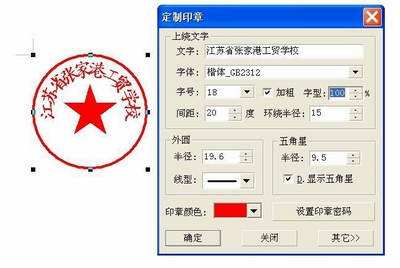
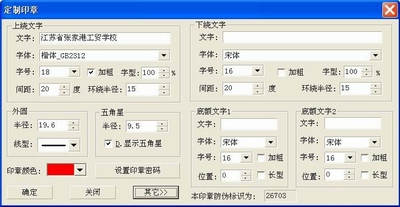
首先,我们需要从“插入”菜单下找到“印章→圆形印章/方形印章”两个命令以激活图3所示的“定制印章”对话框,这里当然选择“圆形印章”了,接着编辑印章的相关内容,添加文字、设置字体、字号、间距等,你也可以将这个印章打印出来看看是否已非常完美。不过,如果你使用的办公之星是试用版本,那么将无法制作印章。
第2步:保存印章
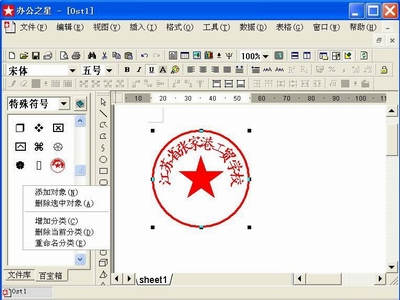
假如制作的印章没有什么问题,我们可以激活左侧的“百宝箱”,然后从右键菜单中执行“添加对象”命令,如图4所示,很快就可以将刚才制作的这款电子印章添加过来了。以后需要使用电子印章时,只要直接双击即可将它添加到公文中。
第3步:查看防伪标志
这里要提醒的是,图3窗口中的“设置印章密码”并非防伪标志,注意图5右下角的那行“本印章防伪标志为:26703”才是电子公文的身份证号码呢。假如未看到这些信息的话,请点击右下角的“其他”按钮展开窗口就行了。不过,如设置了密码,就可以防止他人对电子印章的内容进行任何修改。
第4步:为电子公文添加防伪标志信息
办公之星可以很方便地为某份电子公文添加防伪标志,假如你M望将防伪标志告诉文件接收人员,那么可以在页眉或页脚处插入提示文字以便确认,如图6所示。笔者这里在页脚处键入“本印章的防伪标志为:26703”以作说明。
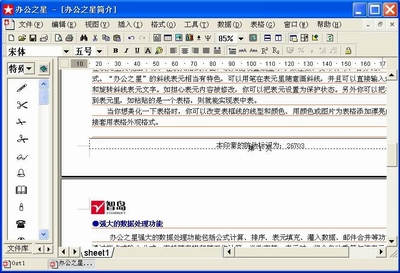
不过,为了保险起见,建议还是右击页脚,在如图6所示的“文字框属性→其他”选项页中设置为“不打印”,否则人人都可以看到这份防伪标志了,呵呵。
第5步:保护文档
从“工具”菜单中选择“保护→保护文档”命令,此时会弹出一个对话框,选择“只读保护”方式,然后键入密码就可以了。
第6步:检查防伪标志
现在,你可以放心地将这份机密公文下发到各个部门。如果文件接收人员需要对公文的真实有效性进行核实,只要双击电子印章,即可打开“定制印章”对话框,检查此处的防伪标志是否与图6页脚中的一致,这样就可以核实电子公文的真伪啦。
当然,为保证公文的正确性,在下发之前可不要忘记打印出来请领导审阅呀!