从零开始学装系统之一步一步安装Windows 98
硬件周刊
在进行系统安装前,首先得找到安装的系统密钥,一般在安装光盘的封套上可以找到。接下来进入正式的系统安装环节。
1.硬盘格式化完成后,把Windows 98安装光盘放入光驱,再转入到光盘所在盘符,输入“Setup”并敲回车键(图1)。
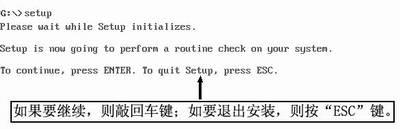
窗中最下端的信息提示我们如果要继续进行,则敲Enter键(即回车键),如要退出安装则敲Esc键。这里我们敲回车键继续。
2.敲回车键后,可看到对硬盘进行扫描检测的过程,待该过程完成后便会出现一个检测报告(图2)。
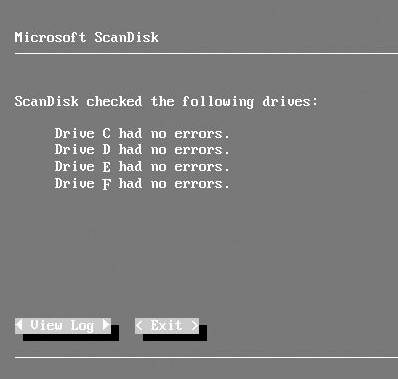
“Drive C had no errors.”即表示C盘没有错误。将光标移到“Exit”上,敲回车键继续安装。
豆仔提示:如果这步检测有错,我们便不能进行继续安装。但在前面输入安装命令时若输入“setup /is”则可跳过硬盘扫描这一步直接进入安装。建议初学者最好不要省略。
3.接下来稍等片刻,待系统进行安装检测及文件复制后,便可进行Windows 98的安装界面(图3)。
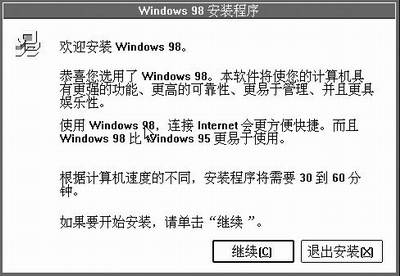
在界面左上端显示了安装的几个大步骤:Windows 98安装程序开始运行、收集计算机的相关信息、将Windows 98文件复制到计算机等,而在其左下端会显示完成全部安装所需的估计时间,我们按“继续”按钮进入Windows 98安装程序。
4.在出现选择安装目录窗口时(图4)。
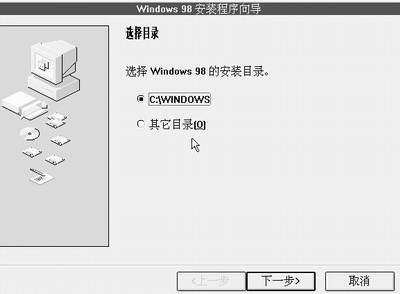
我们可以进行安装目录的选择设置(如果不想采用这个默认安装目录,可单击“其他目录”前的复选框,选择后进入“下一步”进行设置),本例中我们采用其默认安装目录“C:\WINDOWS”,单击“下一步”。
5.此时安装程序会检查是否有足够的空间以及是否已安装了Windows组件等,完成后便会出现安装程序选项窗口(图5)。
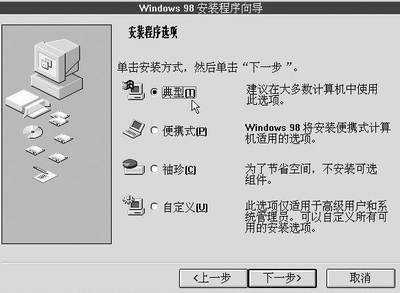
该选项窗共有四个选项,对于初学者建议采用第一个“典型”选项进行安装。(如果要安装Windows 98所带的小游戏,那我们在这里就选“自定义”再进行“下一步”。然后在“选择组件”窗中组件栏下拖动垂直滚动条,选择“附件”并单击“详细资料”(图6)。
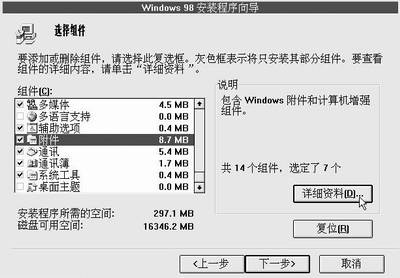
再在新打开的组件栏中“游戏”前的方框中单击鼠标左键进行勾选,完成后单击“确定”返回图6窗口。)再单击“下一步”进行后面的设置及安装。
豆仔提示:对于Windows系统安装时没有选择的组件我们在安装完成后还可进行“控制面板→添加/删除程序→Windows安装程序”下的组件栏中再进行添加。
6.接下来我们就设置自己的标志。输入自己的计算机名、工作组及计算机说明信息(图7)。
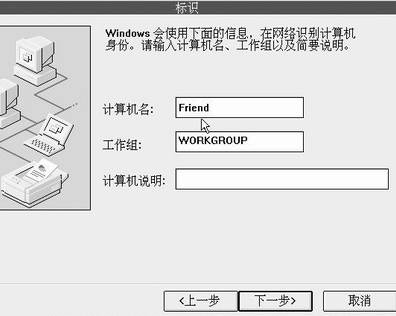
计算机名就是计算机的名称,如“豆仔山庄”、“青菜画室”等,在这里也可以为你的计算机起一个很有创意的名字;而工作组我们一般可用其默认的“Workgroup”,它相当于咱们房子所处的街道名称,主要是为了便于管理及联系,把一批计算机分成一组,“Workgroup”在网络中是用得最多的一个组名。而计算机说明可有可无。进入“下一步”后我们可看到你的位置选择,这里选择“中国”。
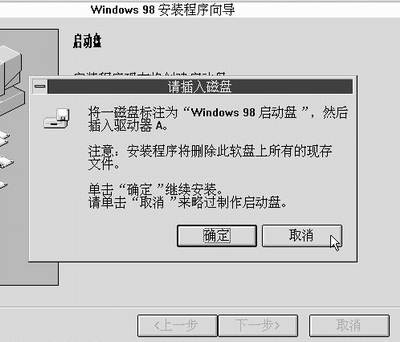
7.再往“下一步”后,便会弹出插入磁盘以制作启动盘的提示窗(图8),如果不想制作则单击“取消”钮,否则则插入磁盘,单击“确定”。由于我们在前面已经制作好了启动盘,因此在这里单击“取消”按钮继续。
8.再点击“下一步”,此时我们进入到安装过程中最耗时间的Windows程序复制过程(图9)。
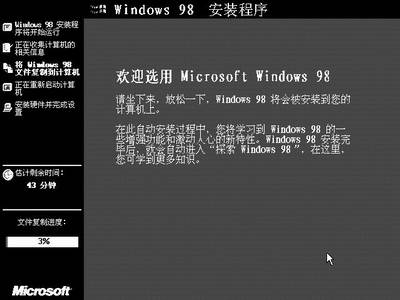
经过20分钟左右,你便可看到文件复制进度达到100%,出现计算机需要重新启动的提示(图10)。
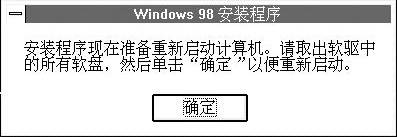
单击“确定”确认此操作。
豆仔提示:在计算机重启进入自检时,我们要再次进入BIOS设置,把启动顺序设为最先从硬盘启动,即更改为“HDD-0”,或者取出启动盘,让它从硬盘引导启动。
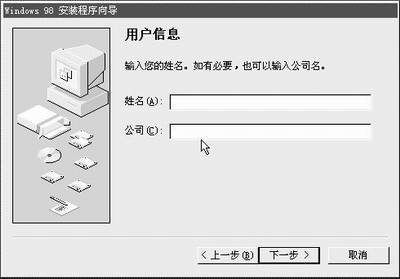
9.计算机此时会自动进入安装程序继续进行安装,此时会弹出用户信息填写窗(图11)我们可输入自己的姓名,当然如果你喜欢,你也可输入公司名称,完成后进入“下一步”,在“许可协议”窗仔细阅读协议后,如果你能同意则单击勾选“接受协议”进入“下一步”。
豆仔提示:许可协议常常是一些关于我们使用该软件需要遵循的“规章制度”,以及违背该制度会出现一些什么后果的文件,建议大家详细阅读。如果不接受该协议,则不能进行后面的安装。
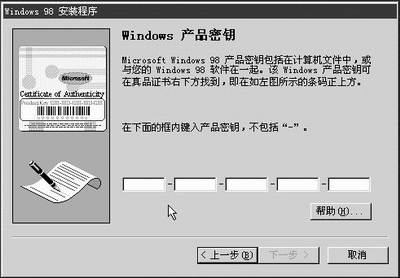
10.接下来要输入Windows的产品密钥(图12)把该密钥输入到密钥输入框内;输入完成后点击 “下一步”,再单击“完成”便可进入咱们安装的最后一步──安装硬件并保存设置。
11.在检测及安装硬件过程(如图13)中可能会出现长时间进度条停止不前或者硬盘没有响应的情况(机箱上那个红色的硬盘指示灯熄灭不亮)。
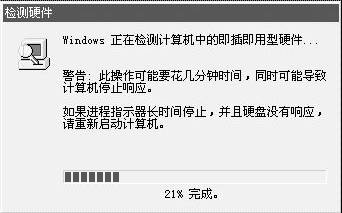
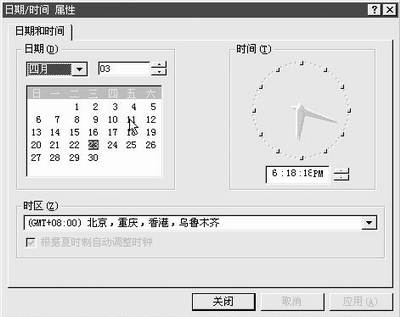
此时我们可重新启动计算机,让它自动进入再进行检测及安装。同时在检测及安装过程中,计算机可能会出现自动重启的现象,此时我们不必担心。待出现“日期/时间属性”窗口(图14)时可在日期下选择月、年、日,而在时间栏中可以首先选择要修改的项,然后在键盘上输入正确的时间即可,完成后“关闭”该窗口,安装程序便会自动进行“控制面板、开始菜单、Windows帮助”等安装及设置,一切OK后便会出现图15所示窗口。
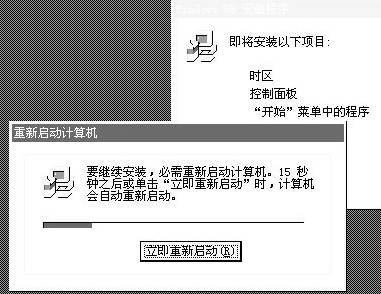
单击“立即重新启动”钮(等待15秒后安装程序会自动让电脑重启)。重启进入后,会要求输入“密码”,此时单击取消即可进入美妙的Windows了。
豆仔提示:进入系统后,会弹出一个“欢迎进入Windows 98”的提示窗,在这里可进入“探索Windows 98”进行Windows 98的学习。当然安装到这里可说是基本上已完成了,但你也不要以为后面就没事做了,呵呵,我们还得安装许多计算机硬件的驱动程序呢!否则这些硬件是不能正常使用的。