从零开始学装系统之安装前的三问
硬件周刊
“Windows系统又崩溃了,怎么办?重装吧!”新手请教高手问题时,经常会得到这样一句经典的“解答”,新手们往往会惊惶失措。现在不用再担忧了,本专题将指导你一步步地安装Windows直至成功 。装系统是学、用电脑必备的知识,我们应该掌握并且熟练运用。
安装系统是一个系统性、条理性很强的工作。完整的安装过程基本分为以下几个步骤:安装前的规划→硬盘分区及格式化→安装系统→硬件驱动程序安装,本专题将对这4个步骤逐一讲解(如果仅仅是想重装系统的读者可以跳过前面两个步骤),在最后我们还精心为大家准备了系统安装FAQ(常见问题解答)。为了更多的初学者能够动手操作,本专题以常见的Windows 98系统安装为例进行介绍。通过本专题相信广大初学者能够轻松掌握系统安装。
“凡事预则立,不预则废”,因此要成功、顺利地安装好操作系统,我们首先得好好思考下面三个问题:
一、装什么、装几个操作系统?
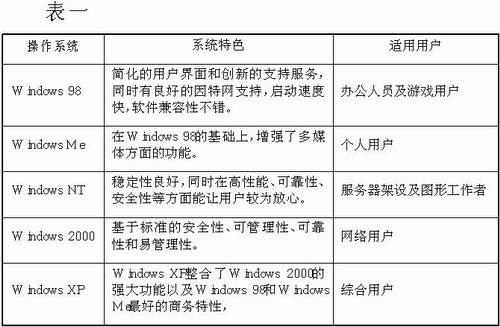
不同的用户有不同的需求,不同的系统也有不同的特色及优劣(表一)。操作系统版本众多,根据用户的需求来选择是明智的。如果你玩游戏,追求系统与游戏的兼容性,那应选择Windows 98;如果用来进行图像制作,追求的是系统稳定性,那么建议安装Windows 2000或NT。另外还需考虑是否需要安装多个操作系统,有的朋友既爱玩游戏又爱摆弄多媒体,装Windows 98及Windows XP双系统是比较合理的。
二、计算机硬件能支持什么系统?
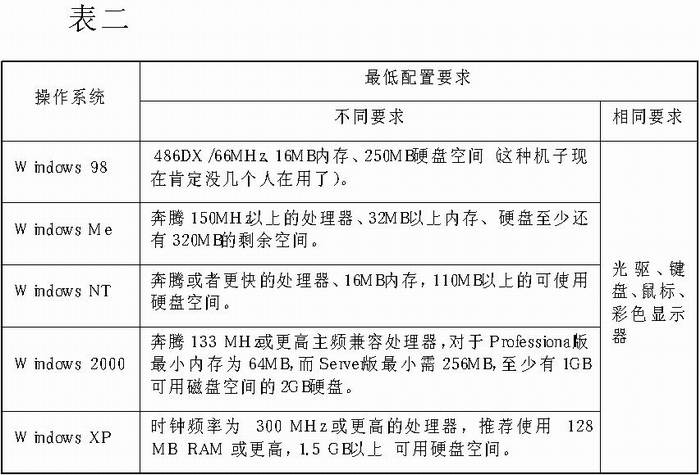
在考虑好第一个问题后,下面还要想想你的计算机硬件是否支持你想安装的系统。因为每一个系统对计算机硬件配置都有一个最低的要求,咱们可在系统软件所带的说明书中找到它的具体要求。像Windows XP推荐计算机使用时钟频率为300MHz或更高的处理器等等,具体情况见表二。
三、系统盘是否具有可启动性?
装系统前首先得把自己购买的操作系统盘找出来准备好。要注意的是这个系统盘是不是具有可启动性(一般在光盘包装盒上有注明)。
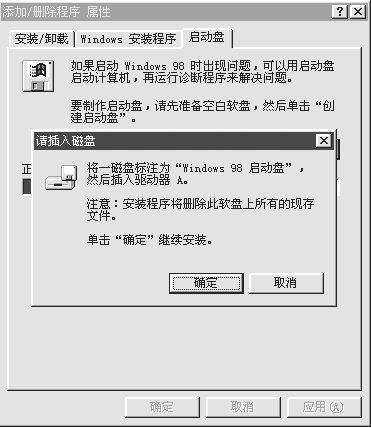
如不具有可启动性则需制作一张可启动软盘。制作方法很简单,在安装有Windows 98系统的计算机上,进入“控制面板”,双击“添加/删除程序”,然后在出现的窗口中选择“启动盘”标签,进入“创建启动盘”对话框(见图),此时插入软盘,然后单击“创建启动盘”按钮,待系统提示完成后便得到一张可启动软盘。