“非典”时期在家办公(监视篇)
数码时尚
虽然现在每天在家办公,但对单位的情况仍然不大放心,毕竟办公室里的打印机、复印机、传真机、电脑等办公设备还是比较值钱的,但是假如每天到单位去巡视一趟,好像就失去了全程网上办公的意义,有没有更好一些的办法呢?
其实,我们可以利用摄像头来作为远程监视器使用,反正单位里的服务器成天开在那里,不用也是浪费,这样你就可以呆在家中,轻轻松松地远程查看办公室中的情况了。
一、硬件的安装
首先,请准备好一个摄像头,一般都是USB接口,由于我们希望将它作为远程监视器使用,因此请找一根USB延长线来,将摄像头放置在楼梯旁边的墙顶或者其他隐蔽的角落,再将驱动光盘插入光驱,按照系统提示安装驱动程序和管理程序。
二、摄像头的调试
驱动程序安装结束后,需要重新启动系统才会生效,管理程序会自动启动,请按照系统提示对摄像头的焦距进行调整,总之达到最佳效果就可以了。
三、安装监控软件
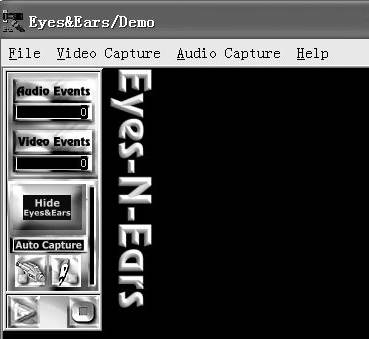
Eyes&Ears是一个可以自动管理摄像头的软件,一旦摄像头所监视的区域发生任何变化或响动时,软件就会自动将这些变化记录下来,并通过E-mail或FTP方式自动发送捕捉到的文件。
如图1所示,可以看到该软件的界面并不复杂,“Video Capture”和“Audio Capture”两个菜单分别用来设置视频捕捉和音频捕捉,这里笔者简单介绍一下有关的设置项目:
1.Video Hardware Settings:
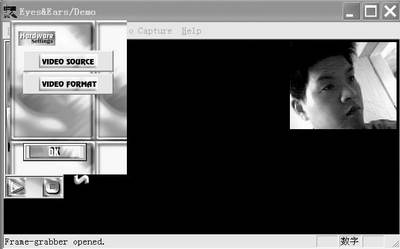
视频设备设置。如图2所示,Video Source(视频源)主要是用来设置自动增益控制、相反影像、影像补强、防止闪烁等。在“捕获源”中可以选择视频设备(假如未安装其他视频设备的话可以省略这一步),而在“设备设置”选项中可以对视频的亮度、对比度、色调、饱和度、清晰度、白平衡、背光对比等进行重新调整;而通过Video Format(视频格式)项则可以设置图像的分辨率、像素深度和压缩比等。设置完毕后点击“OK”按钮即可生效。
2.Video Capture Settings:
视频图像设置。如图3所示,这里可供设置的选项实在是太多了,不过我们也无须逐项去研究,最重要的是窗口底部的“Capture Timer”项,这是用来指定摄像每隔多长时间自动捕捉一次监视区域的图像,缺省设置是1秒,最长可以设置为99999秒,根据笔者的使用经验,建议设置为600秒(10分钟)比较合适。
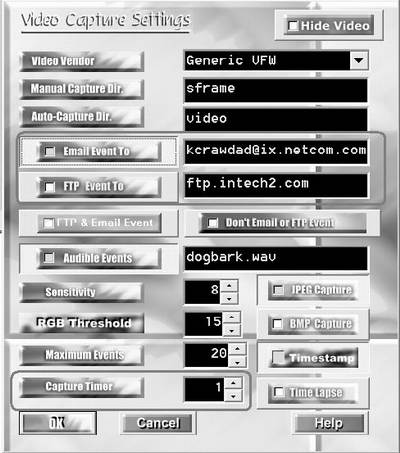
另外,这里还有Email Event To、FTP Event To两个选项,前者可以将捕捉到的图像发送到某个特定邮箱中,后者则可以发送到某个FTP站点,不过两个选项只能选择一项,无法同时选中。
3.Audio Hardware Settings:
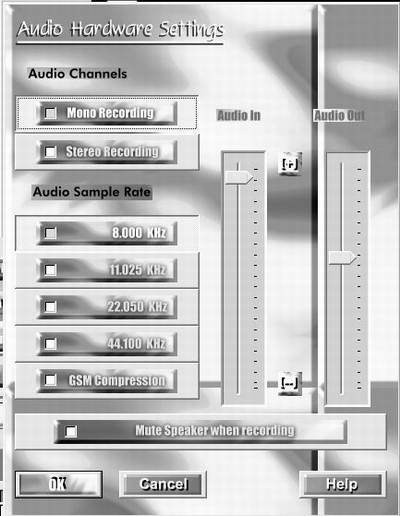
音频设备设置。如图4所示,我们可以在这里设置系统中的音频设备,主要是设置外界声音的频率高低,你可以经过试验后再来进行调整。
4.Audio Capture Settings:
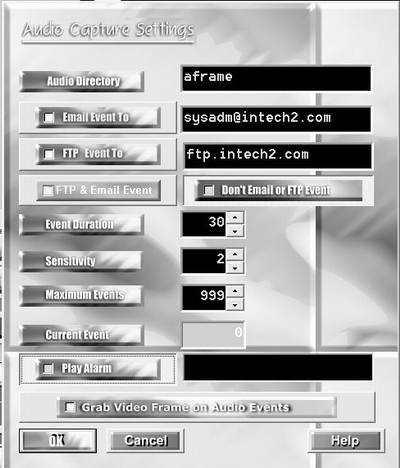
音频捕捉设置。如图5所示,这里的设置项目与图3相仿,Email Event To可以将录制下来的声音文件通过邮件的方式发送到指定邮箱中,FTP Event To可以将录制下来的声音文件上传到指定的FTP站点,而底部的“Play Alarm”选中后还可以播放报警音乐。
在“File”菜单中有一个名为“Automated Capture Scheduling”的命令,它可以用来设置一周中每天自动开始和自动结束时的工作状态,缺省是捕捉视频,当然你也可以更改为捕捉音频。
上述设置完成后,我们就可以在家中远程监视办公室中的风吹草动了。遗憾的是,Eyes&Ears是一个共享软件,未注册版本只能试用15分钟,假如你需要SMTP和FTP传送功能,则需要付费12.95美元。