“非典”时期在家办公(VPN应用篇)
数码时尚
虽然是在家办公,但也存在一个如何与公司总部保持联系的问题,总不能每次通过电话进行联系或者只是看看办公室现状而已吧?保持安全、高效率、低成本、多用途的连接,这是摆在每一个SOHO人员面前的难题。
传统的方法有专线连接、拨号连接、IP地址直接访问等,可是它们要么费用高昂,要么功能单一,还可能带来安全隐患,而使用VPN(Virtual Private Network,虚拟专用网络)连接则将使这些难题迎刃而解。VPN能够以模拟点对点专用连接的方式通过Intranet或Internet在两台计算机之间发送数据,是“线路中的线路”,具有良好的保密性和抗干扰性。
一、VPN在SOHO工作中的应用
首先,需要公司总部的计算机(以下称之为“VPN服务器”)和SOHO人员的计算机(以下称之为“VPN客户机”)均应能访问Internet,并且VPN服务器拥有一个Internet上合法的IP地址(即公网IP)。
然后,当VPN客户机通过虚拟拨号和VPN服务器连接成功,VPN客户机就成了VPN服务器所在局域网的一部分。在此局域网内,任意一台计算机均可以根据权限访问其他计算机上的软硬件共享资源,操作方法和普通局域网完全一样。
二、快速创建VPN服务
下面,笔者以Windows XP操作系统为例,介绍配置VPN服务器的有关操作,假如你使用的是Windows 2000,操作都是基本类似的。
1.配置VPN服务器
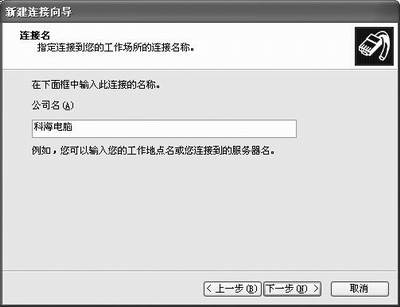
要想让安装Windows XP的服务器能接受客户机的VPN拨入,必须对VPN服务器进行配置。点击“连接”会出现对话框,然后点击右边菜单中的“创建一个新连接”,得到连接向导对话框,执行下一步即可,在连接类型中选择“连接到我的工作场所的网络”,然后执行“下一步”,接着选择“虚拟专用网络连接”。接下来就是对公司名进行设置,如图1。在公司的名称框中输入需要建立的规则的名称,可以是数字也可以是中文,这里可以根据自己的情况来设置。比如建立的公司是科海电脑,执行下一步,接下来是对公司的IP进行设置,然后输入公司的IP地址,最后执行“下一步”即可得到成功创建的对话框。如果想在桌面创建快捷方式则选中“在桌面创建快捷方式”,最后执行“完成”即可设置完毕。
2.配置VPN-授与用户拨入的权限
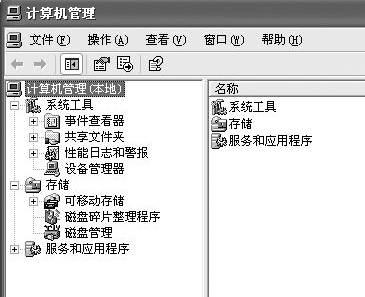
在默认的情况下,任何用户均被拒绝接入到服务器上。因此需要进行配置才能够使用,打开管理工具中的用户管理器,找到计算机管理,点击即可得到如图2的对话框,在用户属性窗口中将所有的用户都设置为允许,这样其他的用户才能够使用到VPN的功能。
3.通过Internet来进行的VPN连接
配置了VPN之后,接下来当然是要使用了,首先得确保服务器已经连入了Internet,可以使用ipconfg测出它在Internet上合法的IP地址。将主机和客户机器都接入Internet,连接成功之后可以看到双方的任务栏右侧均会出现两个拨号网络成功运行的图标,其中一个是到Intenet的连接,另一个则是VPN的连接了。当双方建立好并通过Internet的VPN连接后,相当于又在Internet上建立好了一个双方专用的虚拟通道。通过此通道,双方可以在网上邻居中进行互访,也就是说相当于又组成了一个局域网络!这个网络是双方专用的,而且具有良好的保密性能。VPN建立成功之后,双方便可以通过IP地址或“网上邻居”来达到互访的目的,当然也就可以使用对方所共享出来的软硬件资源了。
三、VPN网络应用答疑
1.VPN网络建立成功之后,VPN客户机如何访问VPN服务器和VPN服务器所在的局域网?
答:像普通局域网一样,相互之间可以通过“网上邻居”,或者直接在任意窗口地址栏输入“\\对方IP地址”(如“\\100.100.100.3”)等方式来访问对方共享出的软硬件资源。
2.VPN网络建立成功之后,VPN客户机便不能访问Internet了。如何才能做到VPN网络访问和Internet访问两不误?
答:这是因为VPN客户机系统使用了VPN服务器所定义的网关来覆盖了原有的网关,从而切断了VPN客户机访问Internet的路径。解决方法是禁止VPN客户机使用VPN服务器上的默认网关。具体操作方法如下:
①对于装有Windown XP的客户机,在“网络和拨号连接”窗口中,先选中相应的连接名,比如为“到公司总部”,单击右键,选“属性”打开“到公司总部 属性”窗口。再转到“网络”选项,双击列表中的“Internet协议(TCP/IP)”打开“Internet协议(TCP/IP)属性”窗口。然后单击“高级”按钮进入“高级TCP/IP设置”窗口的“常规”选项,去掉“在远程网络上使用默认网关”前的小钩即可。
②对于装有Windows 98的客户机,在“拨号网络”窗口中,先选中相应的连接名,比如为“到公司总部”,单击右键,选“属性”打开“到公司总部”窗口。再转到“服务器类型”选项卡,单击“TCP/IP设置”按钮打开“TCP/IP设置”窗口,去掉“使用远程网上的默认网关”前的小钩即可。
3.为什么VPN网络建立成功之后,已经建立连接的VPN客户机和VPN服务器(含其下原有的局域网计算机)无法显示在对方的“网上邻居”中?
答:首先确保VPN客户机和VPN服务器均拥有相同的“工作组”名,然后还需要在VPN服务器与VPN客户端上均安装“NetBEUI”协议(建议同时安装“IPX/SPX”协议)。
4.VPN网络建立成功之后,用什么方法可以迅速、全面、直观地查看网络中所有活动计算机的计算机名、占用的IP地址及共享资源?
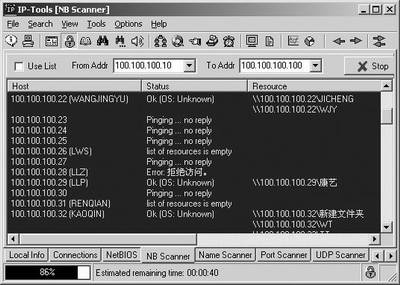
答:可以用IP-Tools软件。其下载地址为:http://www.skycn.net/soft/1123.html(1.06MB)。下载之后直接运行即可很容易完成安装。运行IP-Tools的主程序之后,单击工具栏左起第4个“NB Scanner”按钮,根据提示输入起始IP地址后,再单击“Start”按钮即可搜索到相应内容(图3)。