“非典”时期在家办公(例会篇)
数码时尚
每周例会当然也是必不可少的。可是,该怎么在网络上开这个每周例会呢?
一、利用QQ自建聊天室
现在QQ号码就像手机号码一样,几乎人手一个,有些朋友甚至拥有多个QQ靓号。利用QQ的聊天室功能,我们可以非常方便实现网络会议功能,丝毫不用支付额外开支,而且聊天速度较之普通的论坛要迅速得多!
1.创建新房间
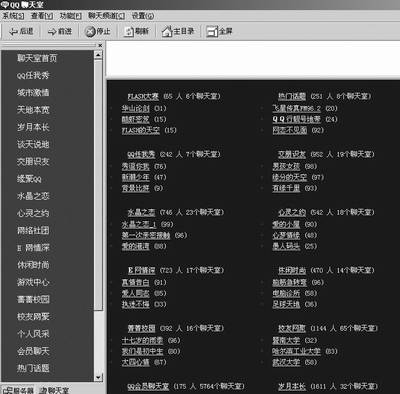
启动QQ后,点击面板中的“进入聊天室”按钮,来到QQ聊天室的主界面(图1),首先从任务栏中选择“自建聊天室”,注意必须首先进入一个聊天室后,接着再从工具栏上选择“开房”按钮,此时会要求输入房间名,这里输入“电脑报”(用户自定),很快就可以进入特定的房间了。
2.进入房间
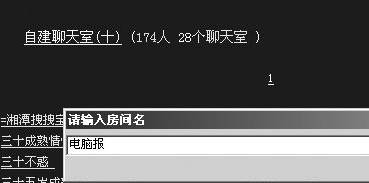
现在,你就可以通知公司的同事们,登录到QQ聊天室,然后点击“加入房间”按钮,键入“电脑报”后(图2),再键入相应的QQ号码即可进入房间。
3.开始开会
现在,我们就可以在底部的“悄悄话”栏中键入相应的文字,回车后就代表开始发言,从窗口中可以看到你自己的发言和同事们的发言在不断向上滚动。缺省方式下这些文字将会被房间中的所有人看到,假如你只想与某个同事讨论事情,可以从“对”下拉列表框中将原来的“所有人”更改为相应的QQ号码,点选“悄悄话”前的复选框 (图3),这样你说的话就不会被他人所看到了。

4.记录会议内容
虽然现在是网络例会,但同样需要将会议内容记录下来,只要点击工具栏上的“录音”按钮(图4),就可以将大家的发言保存为HTML格式的聊天记录文件了。

键入“/w”,可以查看房间中已进来了哪些同事,而“/b”可以断开自己与服务器的连接,“/k 用户名或QQ号”可以将某个同事踢出房间,这个功能可不能滥用。另外,为安全起见,大家可以通过“加密”功能将房间加密,这样其他人就看不到这个房间了。或者使用“加锁”功能,这样虽然他人可以看到这个房间,但未得到开房者的允许的话,仍然无法进入。
二、利用MSN Messenger实现会议功能
我们也可以利用MSN Messenger的“邀请某人到该对话”功能实现会议功能,点击右侧任务列表中的“邀请某人到该对话”项,如果看不到该侧栏,请从“查看”菜单中激活“显示侧栏”项,然后在图5所示对话框中,双击某个联系人的名字,就可以将他邀请到本次对话中。
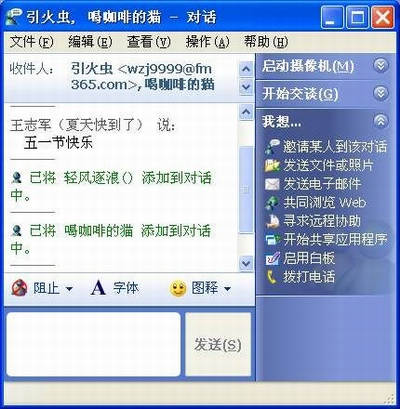
包括我们自己在内,一次对话最多可以邀请15个人同时参加,对一些小型会议来说,应该说是足够使用了。