为Excel文档添加批注
IT商界
为Excel文档添加批注就是指为Excel文档添加注释。当鼠标指针停留在带批注的Excel单元格上时,我们可以查看其中的每条批注,也可以同时查看所有的批注,还可以打印批注,打印带批注的工作表。那么这些批注是如何添加、编辑完成的呢?
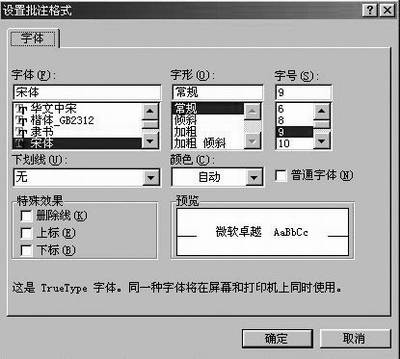
以Excel 2002为例,单击需要添加批注的单元格,在“插入”菜单中,单击“批注”命令,在弹出的批注框中键入需要批注的文本。键入文本后,单击批注框外部的工作表区域。如果需要修改、编辑批注,或移动批注并调整批注的大小,可以单击需要编辑批注的单元格,在“插入”菜单中,单击“编辑批注”命令。如果要修改批注的文本字体或颜色,可单击“格式”菜单中的“批注”命令,这时会弹出如图1所示对话框,我们就可以设置文本字体或颜色。如要更改批注的背景色,可单击填充柄使批注边框转成点状,然后在“格式”工具栏中单击“填充颜色”按钮旁边的箭头,最后单击所需颜色。如果要修改批注外框的大小,可以拖动批注框边上或角点上的尺寸调整柄。如果要移动批注,只需拖动批注框的边框。如果要为新批注修改默认背景色,在“控制面板”中的“显示”图标中单击“外观”选项,将与“工具提示”相对应的颜色选项更改为所需的背景颜色。修改了此设置之后,以前输入的批注背景色并不会改变。
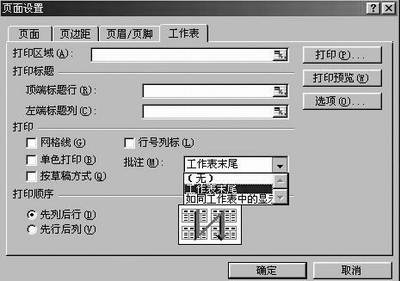
要打印批注,就必须打印包含该批注的工作表。打印位置可以与它出现在工作表中的位置相同,或是在工作表末尾的列表中。单击相应的工作表,再单击“文件”菜单中的“页面设置”命令,然后单击其中的“工作表”选项,如图2。如果要在工作表的底部打印批注,可以在“批注”下拉列表框中选择“工作表末尾”选项。如果要在工作表中出现批注的原地点打印批注,在“批注”框中选择“如同工作表中的显示”选项。
查看工作簿中的批注。在“视图”菜单中,单击“批注”命令。如果要顺序查看每个批注,在“审阅”工具栏中单击“下一批注”按钮。如果要按相反的顺序查看批注,单击“前一批注”按钮。当查看批注时,Excel2002从选定的单元格开始顺序显示每个批注。如果要查看单独的某个批注,选定含有这个批注的单元格即可。
复制单元格中的批注。除了可复制整个单元格外,也可以有选择地复制单元格中的批注内容。选定需要复制的单元格,单击“复制”按钮,选定粘贴区域的左上角单元格,在“编辑”菜单上,单击“选择性粘贴”命令,单击“粘贴”标题下的所需选项,确定。此时,复制的内容将替换目标单元格中原有的批注内容。在单击“确定”按钮后不要按Enter键,否则活动选定框内的全部单元格将复制到粘贴区域。为避免此类错误,可以按Esc键,取消源区域上的动态选定框。