黄金搭档──Outlook和Word让你轻松在家办公
IT商界
现在很多公司已经在家办公了,老板如何整体调控全公司的业务,顺畅地下达指令、遥控指挥呢?员工们又该如何接受老板的指令并及时汇报工作呢?借助微软Office办公组件中的Outlook来帮忙就可以搞定。下面我们就一起来看看如何操作吧。
任务:员工小黄接收到老板下达的一项指令,六天内完成一个项目的计划书,并将计划书交给部门负责人韩少卓审阅、签字后报老板韩怀君审阅、签字。
好了,任务都已经明确了,接下来就来看看如何利用Outlook进行管理了。为了保证在家办公时能够信息畅通,首先应该对Outlook进行必要的设置。
Outlook的基本设置
执行“开始”→“程序”→“Microsoft Outlook”,即可运行Outlook 程序(这里以Outlook 2002为例)。
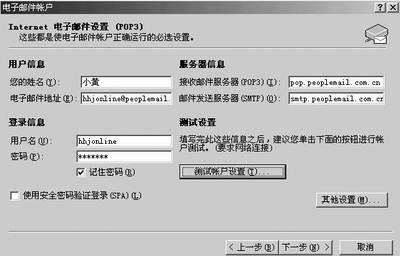
1.设置邮件发送和接收账户:这一步就是将你个人邮箱的信息填写到Outlook中。在家办公,与外界沟通的途径当然是互联网和电子邮件,所以设置正确的邮件发送和接收账户,就显得尤为重要。执行“工具”菜单中的“电子邮件账户”命令,在弹出的窗口中选择“添加新电子邮件账户”,点击“下一步”按钮后即可弹出“电子邮件账户”窗口,在该窗口中填写姓名、电子邮件地址、用户名、密码、以及接收和发送邮件的服务器(这个可以在提供邮箱的网站中查到),如图1所示。填写完毕后,为了判断自己填写得是否正确,可以点击“测试账户设置”按钮,如果提示“祝贺你!已完成所有测试”,那就说明设置成功了。如果有多个邮箱,那就重复这一操作,直到所有地址都添加完毕。
2.接下来,该把其他联系人的信息添加到通讯簿中了,这样在发送邮件时,就不用每次都输入长长的E-mail地址了。执行“工具”菜单中的“通讯簿”命令,在弹出的窗口中,执行“文件”菜单中的“添加新地址”命令,然后选择新窗口中的“新建联系人”,点击“确定”按钮,即可打开“联系人”窗口,在该窗口中输入联系人的姓名、电子邮件地址。然后点击“保存并关闭”按钮,联系人的信息就被加入到地址簿中了。同理,添加所有联系人的信息。在本例中,小黄至少要将老板和部门负责人的邮箱加入到地址簿中。
轻轻松松安排工作
准备工作做好了,老板可以开始布置任务了。
1.布置任务
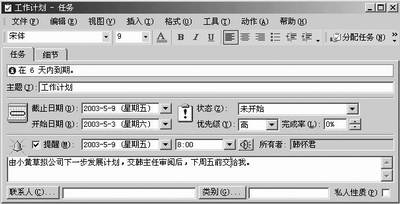
老板在自己的计算机中运行Outlook 2002,点击界面左侧Outlook面板中的“任务”图标,进入“任务”窗口,在其中的任务列表中输入本次任务的主题内容(如工作计划),按回车键后,该任务就会被添加到任务列表中。然后双击此任务,在如图2所示的窗口中输入任务的内容,设置任务的优先级和提醒时间等。
2.任务的分配
单击“分配任务”按钮,在新弹出的窗口中输入任务的执行人(本例为小黄和韩少卓),最后单击“发送”按钮,这项任务就被发送出去了。
3.接受任务
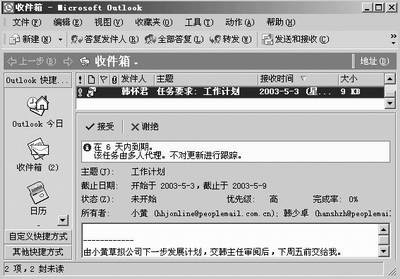
收件人(如韩少卓)收到分派任务的信件后,单击收件箱中包含任务的信件,如图3所示,这时窗口中就会多出“接受”和“谢绝”两个按钮。没说的,当然点击其中的“接受”按钮,任务就被添加到任务接受者的Outlook中。在单人任务中,任务接受者每次对进度的更新都会被Outlook自动报告给发布者(关于Outlook对任务管理的详细介绍,大家可以参考《电脑报》2003年第3期和第5期中的相关文章《Outlook让管理更轻松》,这里就不再多说了)。
依靠Outlook,老板对工作的安排可谓井井有条,小黄利用Word完成计划书之后,又该如何操作呢?
计划书的发送和接收
计划书完成后,要交由部门负责人进行修订,发送的方法通常有两种。
1.在Word中直接发送文档
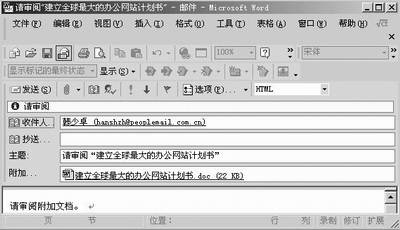
打开用Word 2002编写好的计划书,点击“文件”菜单中的“发送”→“邮件收件人(审阅)”命令,这时会弹出一个窗口(图4),点击“收件人”,在弹出的收件人列表中选择收件人(或直接在收件人地址框中输入地址),单击“发送”按钮,文件就被送出了。
2.当然,这一操作也可以直接在Outlook中进行
在Outlook中执行“文件”菜单中的“新建/office文档”命令。在弹出的窗口中选择“Microsoft Word文档”,确定后,系统自动新建一个Word文档,接下来的操作和前面的一样。另外值得一提的是,Outllook将Word默认为邮件的编辑程序,其邮件撰写窗口及编辑工具和Word中相同,格式也是完全一致的。
3.计划书的接收
部门领导在接到这封邮件后,双击“附加”框中计划书的Word图标,在接下来弹出的关于附件的处理方式窗口中选择“打开”,确定后,计划书就自动用Word打开了。当然,也可以先保存到硬盘上,再打开进行修订。
计划书的修订
在Word 2002中执行“工具”菜单中的“修订”命令,启动修订功能,这时会弹出审阅工具条,将光标放在工具条中各按钮上持续一会儿,就会显示出该按钮的名称。在启动修订功能后,文档底部的状态栏中的“修订”会显示成黑色(如果关闭修订功能,该词就会变灰色)。这时我们可以和往常一样对文字、图形等进行插入、删除或移动等操作,还可以更改其格式。当然,所做的这些操作将被用特殊颜色及注释表示出来,以和原文相区别。
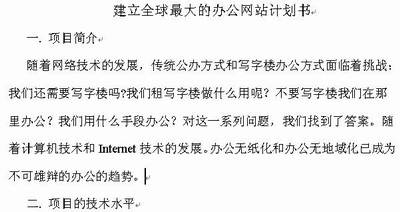
说了这么多,你一定看晕了,我们还是具体来看一看,是如何进行修订的。先来看看原文件,如图5所示。
1.添加文字
将鼠标移到需要添加文字的地方,单击鼠标,在光标处输入需要添加的文字,这时,我们会看到新加入的文字用与原文不同的颜色显示出来,同时配有下划线。
2.文字的删除
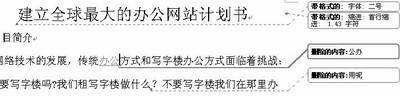
将光标移到需要删除的文字末尾,按动“BackSpace”,将文字删除,在文字被删除的地方会显示出一个小三角号,同时在该行的右侧出现注释框,告诉人们此处删除的内容,如图6所示。

3.更改文字的格式
拖动鼠标,选中需要更改格式的文字,像正常的文字编辑那样更改文字的字体、字号、颜色、间距等等,更改后,在文字格式变化的同时,该行的右侧出现格式变动情况的注释框,如图7所示。

4.多人修订
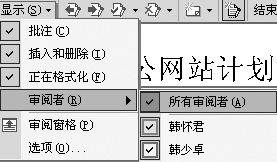
如果还有其他人对文件进行了修订,比如将原文中的“公办”改为“办公”,如图8所示,所做的修改将以另一种颜色显示出来。另外,在“审阅”工具栏中,单击“显示”,在下拉菜单中的“审阅者”栏目里,我们可以通过点击审阅者名字前边的复选框(图9),实现在页面中只显示特定审阅者所作的修订。
当然,关于修订显示的颜色、表示形式等设置可以在“修订选项”窗口中进行。打开该窗口的方法是,执行“工具”菜单中的“选项”命令,在打开的窗口中,选择“修订”选项,在这里你就可以对修订的各方面进行设置。
5.添加批注
除了进行小的方面的修订外,对整体不太满意而又不便修订时还可以加入批注,注明自己的看法。点击“审阅”工具条中的“插入新批注”按钮,即可在光标所在处插入一个空白批注,批注的内容填在右侧新出现的批注框内。除了文字批注外,还可以加入声音批注。点击“插入新批注”旁边的箭头,在下拉菜单中选择“声音批注”,这时会弹出Windows录音机程序,按下录音按钮后,通过话筒将声音录制下来,执行“文件”菜单中的“退出并返回到”命令,这时在文件中就会出现一个喇叭图标,双击它,录制的批注就播放出来。
修订完成,部门负责人感到计划书还不太完善,需要让小黄做进一步的修改,那就执行“文件”菜单中的“发送”命令,将修订过的计划书发送给小黄。如果感到对计划书很满意,那就签字后直接发送给老板。
使用Outlook 2002收到经过部门负责人修订的计划书,小黄打开它时,将会弹出如图10所示的对话框,确认后即可开始审阅阶段。

计划书的审阅
审阅的过程就是确认将部门负责人所作的修订合并到原文中,还是撤销的过程。
1.接受修订
用鼠标单击第一个修订的注释框(如果是添加内容的修订,就直接点击插入的内容),如果接受这一修订,就点击“审阅”工具栏中的“接受所选修订”按钮,这时注释框消失,修订的内容与原文真正融合在一起。如果接受的是插入的内容的话,插入部分的下划线消失、颜色与其他文字相同。
2.拒绝修订
在选中修订的前提下,点击“拒绝所选修订”按钮,此修订即被撤销,该部分恢复原样。
3.各修订位置的转换
点击“前一处修订或批注”和“后一处修订或批注”按钮,可以跳到其他修订处。
4.接受所有修订
点击“接受所选修订”旁边的箭头,在弹出的下拉菜单中单击“接受对文档所做的所有修订”,即可一次性接受所有修订。
同理,单击“拒绝所选修订”旁边的箭头,执行“拒绝对文档所做的所有修订”命令,即可撤销对文档所做的所有修订。
5.审阅由特定审阅者创建的项:
显示由特定审阅者所作的修订,执行“接受所选修订”下拉菜单中的“接受所有显示的更改”,即可接受该审阅者所做的所有改动。同样你也可以执行“拒绝所有显示的更改”来去除该审阅者的改动。
根据部门负责人的意见,将计划书修改完后,小黄再次执行“文件”菜单中的“发送”命令,将改好的计划书发送给部门负责人。
计划书的签字及版本功能
部门负责人收到新计划书后,仍可进行进一步的修订,如感到满意,即可使用“插入”菜单中的“图片/来自文件”命令,插入部门领导的签名图片,然后执行“文件”→“发送”命令,发送给老板。
老板对文件进行最后的修订、审阅,方法和前面的相同,如果不满意,插入批注后,发回让他们重做,流程和前面介绍的相同,这里就不再多说了。
最后老板签名后,执行“文件”菜单中的“邮件收件人(以附件形式)”命令,在弹出窗口的地址栏内输入相关人员的邮件地址,将计划书下发全公司员工。
另外,在修订和审阅的过程中,我们还可以使用Word提供的版本功能,将该文件在不同时间的各领导的修订、批示等清楚地保存起来。具体方法是:执行“文件”菜单中的“版本”命令,在弹出的窗口中,点击“现在保存”按钮,即可保存现有的文件状态,选中需要的版本,单击“打开”按钮即可打开过去保存的版本。相比较另存为功能,这一功能既方便管理,又节省了空间。
好了,想必你对在家办公时涉及到的文件传输及审阅的全过程有了个大致的了解。由于各公司的具体情况不同,这一流程可能会略有差别,但基本方法是一样的。
编后:关于在家办公更多的内容请见本期网络版块的相关专题!