全面包装你的Flash作品──屏保篇
IT商界
一、最快捷的方法
CamFlash(下载地址:http://camtech2000.net/programs/cmflsh10.zip)的大小只有300KB左右,绝对称得上苗条,它的功能却很一般,只能照本宣科地把你选择的Flash动画设置为屏幕保护。它就好比是Windows中屏幕保护设置的一个插件,让你可以像选择图片一样去选择Flash动画作为屏保。软件安装后,会自动打开“显示 属性”对话框,而且会把当前的屏幕保护设置为刚刚安装的CamFlash(图1)。
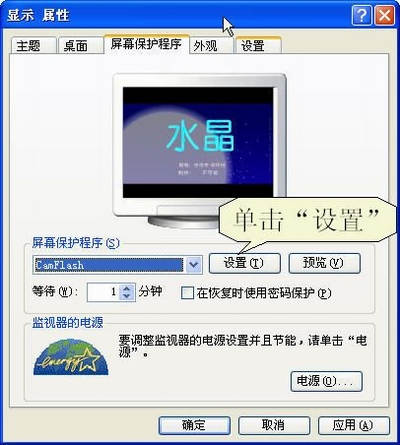
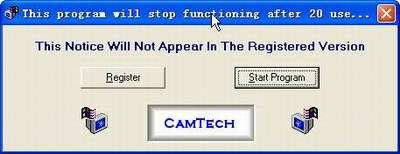
单击后面的“设置”按钮会出现一个对话框,单击“Register”可以对软件进行注册,这里我们单击“Start Program”开始程序(图2),在打开的“CamFlash Settings”对话框中单击“Change Movie”,然后选择一个自己喜欢的Flash作品。该软件仅仅支持SWF格式的动画。
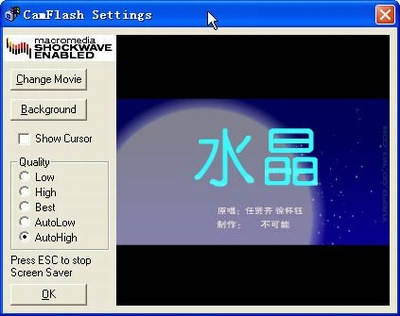
单击“Background”可以设置背景颜色,“Show Cursor”选项是让你选择是否显示鼠标指针。在“Quality”下面可以设置动画的质量,一般都选“Best”,除非你要“折磨”自己的眼睛(图3)。完成设置后,单击“OK”按钮,回到“显示 属性”对话框,此时就可以看到效果的预览了,如果满意,单击“确定”完成操作。从此以后,就可以一劳永逸了,只要有好的动画,随时都可以设置为屏保,赶快去试试吧!
二、更自由的设计
如果你想对你的Flash进行更自由的设计,那你就用Screen Weaver吧(下载地址:http://www.flashsun.com/soft/soft/sw203b_c.zip)。
1.打开Screen Weaver后,屏幕上会首先弹出Screen Weaver的说明画面,单击右下角的“Continue”按钮继续。
2.进入主界面后,在Screen Weaver name(屏幕保护的名称)文本框中输入一个名称。(图4)。
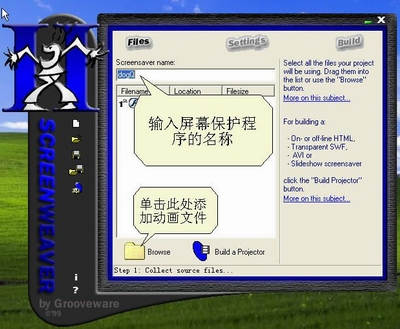
3.单击窗口左下方的“Browse”浏览按钮,选择需要制作成屏保的Flash项目文件(.EXE格式,如果还是SWF格式的,请在播放器中自行创建)。
4.点击界面上方中央的“Settings”,切换选项到设置画面。设置中一共有7大项目,主要的设置说明如下(图5)。
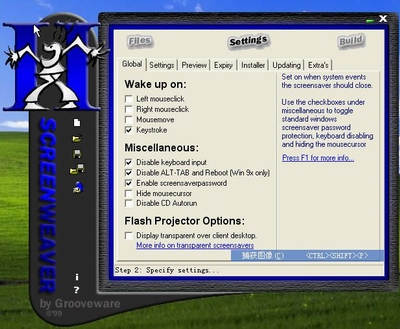
“Global”:
(1)“Left mouseclick”,按下鼠标左键终止程序。
(2)“Right mouseclick”,按下鼠标右键终止程序。
(3)“Mousemove”,移动鼠标终止程序。
(4)“Keystroke”,按下任何键终止程序。
(5)“Disable keyboard input”,键盘按键失效。
(6)“Enable screensaver password”,设置密码保护。
(7)“Hide mousecursor”,隐藏鼠标指针。
(8)“Disable CD Autorun”,禁止光盘自动播放功能。
“Settings”:
当前设置的主要作用是用来产生“显示 属性”中,选中屏幕保护后,单击“设置”出现的画面。
(1)单击“Image”,然后选择一个图像。注意:图像的大小最好不要大于152×112。
(2)按下“Background color”可以设置背景颜色。
(3)选择“Show Mute Sound toggle switch”后,设置窗口中就会出现一个喇叭图标,用来设置关闭或打开屏幕保护的声音。
(4)“Link1”和“Link2”文本框是用来输入网址的链接和电子邮件的链接的,单击“Font”可以设置文字的字体、颜色和大小。
(5)设置完毕后,单击“Preview”预览一下实际效果。
“Preview”和“Expiry”主要用来设置程序的预览效果以及使用期限,由于篇幅有限,在此略过,大家可以自己试试。
“Installer”:该项目可以对屏幕保护程序和安装程序的图表、安装路径和快捷方式等进行设置。
(1)“Default installation installation”是指默认的安装路径,一般都是Program Files,所以无须修改。
(2)“Create shortcut on desktop”,指在桌面上建立快捷方式,可以不选。
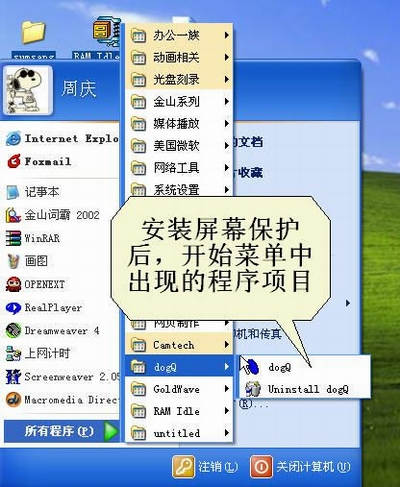
(3)“Create shortcut in start menu”,在“开始”菜单中建立快捷方式。
(4)“Create uninstall shortcut in start menu”,在“开始”菜单中建立卸载的快捷方式。
在“Form Designer”标签下可以选择安装程序的样式风格,Screen Weaver的Form文件夹下一共有7个样式供选择。单击下面的“Show /Hide Preview”可以预览到实际的效果。
后面还有“Updating”和“Extra's”,因为一般用到的机会不大,因此不详细介绍了。
5.好了,该松口气了,点击左边的保存按钮,先把项目保存一下,格式为.SWS。
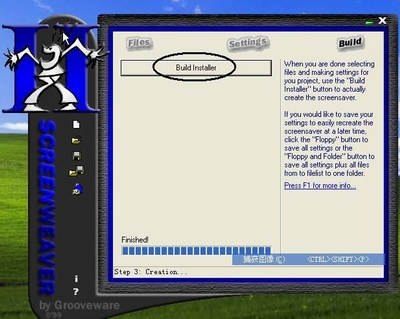
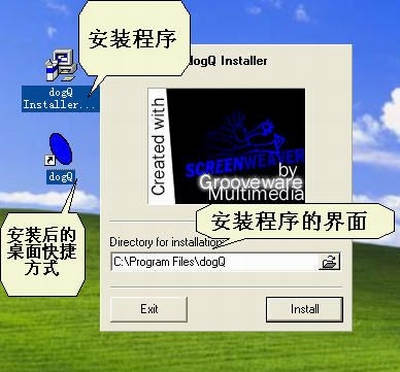
6.至此一切OK,点击界面上方的“Build”,然后单击下方的“Build Installer”(图6),选择保存位置,稍等片刻就可以看到自己制作的屏幕保护的安装程序了,赶紧安装试试看,享受一下自己的劳动成果(图7、8)。
注:关于Flash动画的包装我们介绍到这里就结束了。