给你减负──图片批量处理
IT商界
对于每天都要进行大量的图片处理的朋友来说,重复的工作无疑是一场噩梦。先进的批变换器Advanced Batch Converter(以下简称ABC)则可以很好地帮你的忙。它虽然体积小巧(1.96MB),却是一个有力的工具,可以很方便地批量调整图片大小,或者添加文本,色彩处理,使用滤镜等等,制作出大量的梦幻图片。下面以12星座图片为例,教你如何批量修改图片。
1.准备
运行ABC,选择主菜单的“file-batch mode”调出批量处理模式窗口。通过手动选择后按“ADD”添加你要处理的图片,或者按“Add All”直接添加整个目录下的所有图片。勾选use advanced opinions后,点击opinions进行具体的操作设置(图1)。
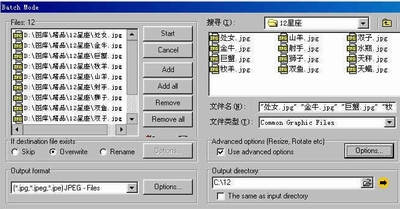
按“Ctrl+B”可以快速地调出批量处理模式窗口,要手动选择多个图片,请按住Ctrl点选。
2.打上版权警告
如果担心网站的图片被人滥用,可以为图片打上版权标记,这样即使被用,也为你的网站做了广告。点“Add Text”,(图2)同样勾选“Add Text”,在文本输入框中输入文字如:“www.cpcw.com”,点Font按钮设置一个漂亮的字体,在Background中可以设置文字框的背景色,在Trans Parency中设置背景的透明度。在Posion中的“X,Y”框中输入坐标,可以定义文本框在图片中出现的位置。得到图片(图3)。
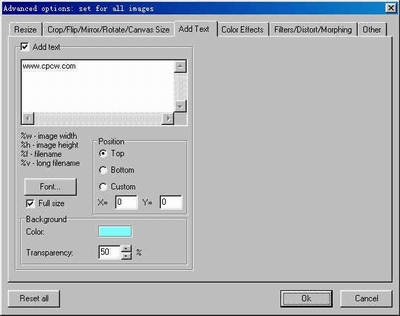

由于文字的前景色是黑色,所以文字框背景色切忌使用深色或黑色,请尽量使用与黑色对比度高的颜色。当Trans Parency值为100%(即完全透明)时,可以制作无背景框的文字。
3.色彩的变迁
如果你很怀念黑白照片的时代,点“Color Effect”,勾选Grayscale即可得到黑白照片的效果。如果照片太暗或者对比度太低,勾选Brightness(亮度)或是Contract(对比度),设置一下数值。如果你想来一个前卫时尚的反相效果,勾选Negative。如果你对色彩的调整有一定的研究,可以设置图片的Hue(色相),Saturation(色饱和度),Lightness(明度)等等。
4.多彩的滤镜
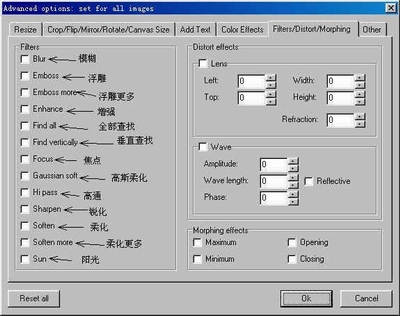
图像处理软件最令人惊叹的功能就是滤镜,只要小小的几个设置就可以轻松拥有绚丽的效果。点“Filters→Distort→Morphing”,选一个滤镜效果,不用设置即可轻松实现你要的效果。对应的效果中文翻译如图4。
5.后期的输出
其他的设置如“Crop→Flip→Mirror”等,用途不大,这里就不多讲了。完成后点OK,回到批量模式主界面。在Output Directory输入处理后的图片保存的位置。Output Format可以设置输出图片格式。如果对输出格式(如GIF,JPG)等有特殊的要求,请点Output Format旁边的Opinions进行设置。最后,按下Start就可以进行批量转换图片了。
当输出目录内已有图片且与要输出的图片文件名相同时,请在If Destination File ExistsS选择处理方式,Skip为跳过,Overwrite为覆盖,Rename是按Opinion设置的命名规则来生成新图片。
以上所讲的只是ABC当中几个具有特色的功能,还有更多的功能等待你去挖掘哟。