六步做出加密电子相册
IT商界
如今用电子相册保存电脑上的数码照片的朋友很多,如果想通过简单的几步就能制作出精美的电子相册,并对相册作品进行加密保护,那就试试《画易》吧!
《画易》V1.11是一款非常酷的相册制作工具,简单的几步便可让你做出精美的电子相册,同时《画易》内建密码保护功能,确保你的相册不会被随便传看。《画易》还是个免费软件,可在http://www.visimon.com/index_cn.htm下载到最新版本,软件大小为7.3MB。
1.启动程序向导
安装完成后,双击桌面上的程序图标,首先出现选择对话框(图1),由于是第一次使用,这里我们选择第二项“创建一个新的电子相册文件”进入《画易》的操作界面,这时在界面右侧会出现一个制作向导,它将引导我们完成相册的创建。
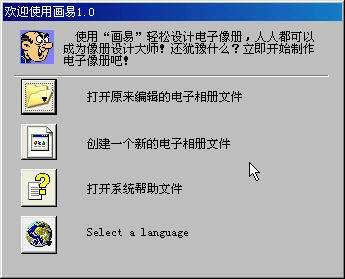
提示:第一次运行程序,出现的可能会是英文界面,这时可以点击第四个“Select a language”按钮,在弹出的菜单中选择“中文简体”项,切换成中文界面。
2.选择边框、背景
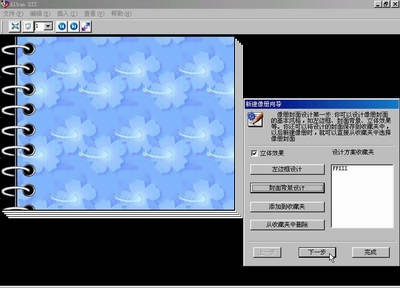
向导的第一步需要我们设计一下相册封面的基本外观,点选“立体效果”会让作品看起来更像是一本相册;左边框是指相册左侧的环扣,单击“左边框设计”按钮可以从预设的11种效果中挑选一种你喜欢的环扣样式;接着在“封面背景设计”中选择一幅淡蓝色的图案作为封面背景(图2)。然后单击“下一步”按钮。
3.修饰相册封面
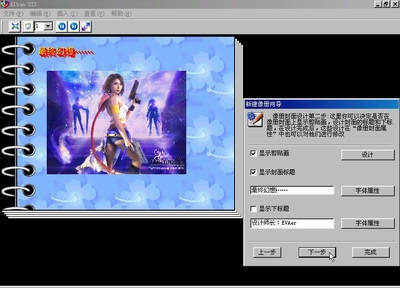
在接下来的对话框中,我们可以在封面上加入剪贴画、标题及下标题。现在封面还一片空白,我们先来用自己的图片填充装饰一下。先勾选“显示剪贴画”复选框,单击右侧“设计”按钮,在弹出的剪贴画选择窗口中选中“指定一个目录”项,接着在出现的对话框中定位到图片所在目录,稍等片刻文件夹中所有图片便会出现在选择列表中,点选你心仪的图片后单击“OK”按钮导入封面;在下方的主、副标题栏中你可以输入相册的主题及自己的大名(图3),完成以后,单击“下一步”。
4.内容插页设计
封面做好了,这一步就该对内容页进行设置了,在“插页背景设计”区可为内容页设定一幅背景图案,背景可以是单一的颜色,也可以是一幅图片,《画易》预设了很多精美的图案供大家选取;在“插页边框艺术效果”内,我们可以预先为稍后导入的图片选择一种艺术边框使图片更加美观,强烈推荐选择“为每个插页随机产生一个边框”选项,这样会让相册更具吸引力。最后单击“下一步”按钮,进入完成页面。
5.导入图片资源
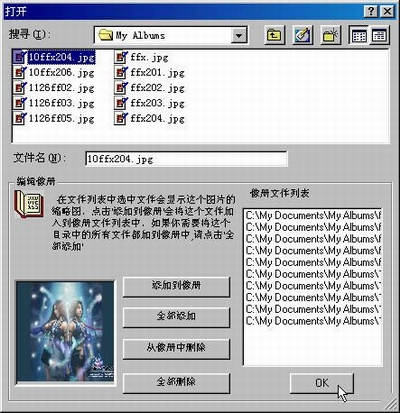
在完成页面中有“从指定的文件夹输入照片”和“开始编辑相册”两个单选项,我们在这里选择前一项。单击“完成”按钮关闭向导,在弹出的打开对话框中找到准备的图片素材,点击“全部添加”按钮把所有图片添加到打开列表中(图4),再单击“OK”按钮将图片导入相册。
这时《画易》已经按照我们先前的设定建立好了一本相册,现在在相册上单击鼠标右键,在弹出的快捷菜单中我们可以查看相册的每一页并进行相应的添加修改。例如旋转照片,添加新的文字等,操作很简单笔者就不多言。
6.加密输出相册
好了,到这里相册已经制作完成,在播放工具栏上单击播放按钮来对相册进行一下预览吧,怎么样?效果不错吧?
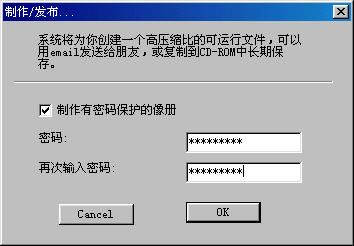
选择主菜单“文件→发布/制作相册”,会弹出一个加密对话框(图5),如果需要对相册进行密码认证保护,先点选“制作有密码保护的相册”复选框,然后输入密码,再单击“OK”按钮便完成了加密。接着又会弹出一个保存对话框,指定一下文件名和保存目录,单击“保存”按钮,你的相册便诞生了。