将文件夹变成图片浏览工具
硬件周刊
如果你要用没安装图片浏览软件的电脑欣赏大量图片,该怎么办呢?总不能双击鼠标把图片一张张都打开吧。不过如果你的操作系统是Windows Me以上的话,一切就简单了,你可以把存有图片的文件夹变成一个图片浏览工具。
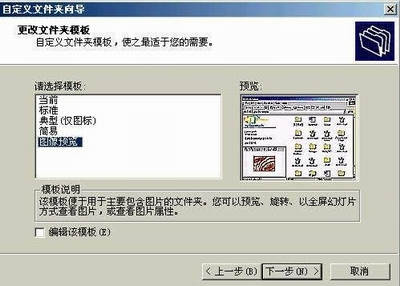
打开存有图片的文件夹,执行“查看→自定义文件夹”命令,在打开的“自定义文件夹向导”窗口中,选择文件夹的模板为“图像预览”(图1)。完成后你会发现文件夹的左侧出现了一行“以幻灯片显示方式查看图片”,点击其中的“幻灯片显示”,这时文件夹中的图片就像播放幻灯片那样一张张播放起来,在播放过程中你可以通过点击如图2所示的工具条上的按钮进行播放控制,也可以直接点击图片迅速换成下一张。
不过图片在播放过程中,有些方面令人不太满意,可以按如下设置来调整。在桌面空白处,单击右键,执行“属性”命令,系统就会弹出“显示属性”窗口。然后单击“屏幕保护程序”选项卡,在“屏幕保护程序”下拉列表中,单击“图片收藏屏幕保护程序”,然后单击“设置”按钮,系统弹出“图片收藏屏幕保护程序选项”对话框(图2)。
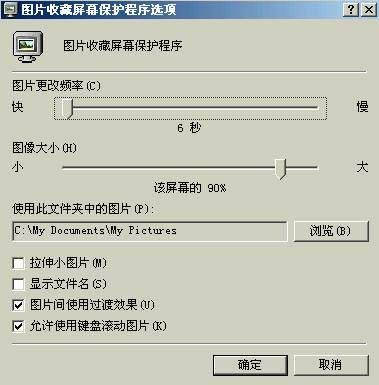
拖动“图片更改频率”下的滑块可以设置屏幕上转换图片的快慢;拖动“图像大小”下的滑块,可以设置图片占用屏幕空间的百分比;选中“图片间使用过渡效果”复选框,可在更换图片时采用动画效果等等。用这种方法即便没有图片浏览软件,也不影响大量图片的浏览。