看懂“任务管理器”
硬件周刊
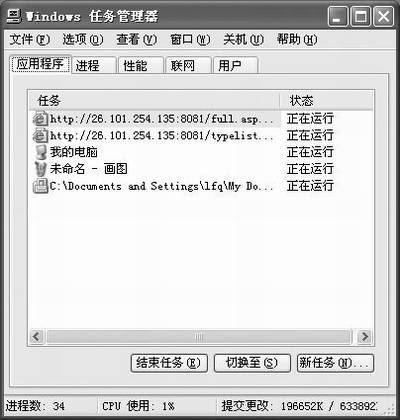
在Windows中,如果系统停止响应,这时候大家的第一反应就是使用组合键“Ctrl+Alt+Del”呼出“Windows任务管理器”。任务管理器可以提供正在计算机上运行的程序和进程的相关信息。图1就是WindowsXP任务管理器的窗口。在“任务管理器”中,一共有五个选项卡,让我们来为大家简单介绍一下。
一、应用程序
“应用程序”选项卡显示计算机上正在运行的程序的状态,这也是我们最常用到的一项功能。在此选项卡中,我们能够结束、切换或者启动程序。
1.启动新程序
1)单击“应用程序”选项卡中的“新任务”。
2)在“打开”框中键入或选择要添加程序的名称,然后单击“确定”。
注意:“新任务”相当于“开始”菜单中的“运行”命令。如果不知道要添加程序的名称,可以单击“浏览”搜索该程序。
2.切换到另一个程序
在“应用程序”选项卡上,单击要切换到的程序,然后单击“切换至”。
3.使用任务管理器终止程序
在“应用程序”选项卡上,单击要终止的程序,然后单击“结束任务”。
注意:该程序中任何未保存的输入数据或所作的更改均将丢失。
二、进程
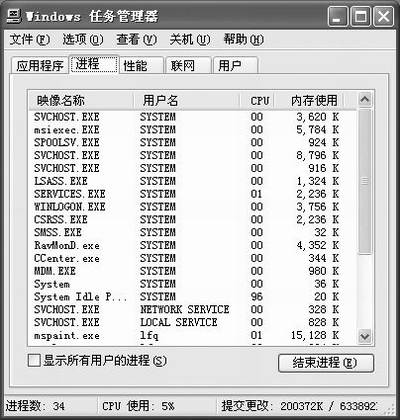
如图2所示的“进程”选项卡,显示关于计算机上正在运行的进程的信息。例如,你可以显示关于 CPU 和内存使用情况、页面错误、句柄计数以及其他参数的信息。
我们可以使用任务管理器终止进程:
在“进程”选项卡中,单击要结束的进程,然后单击“结束进程”。
注意:终止进程时要小心。如果结束应用程序,你将丢失未保存的数据。如果结束系统服务,则系统的某些部分可能无法正常工作。
若要结束某个进程以及由它直接或间接创建的所有进程,右键单击“进程”选项卡上要结束的进程,然后单击“结束进程树”。
大家要注意的是,如果终止了电子邮件程序(如 Microsoft Outlook)的进程树,也就同时终止了相关的进程,如MAPI后台处理程序 mapisp32.exe。
所以,大家使用结束进程的功能的时候要小心。
三、性能
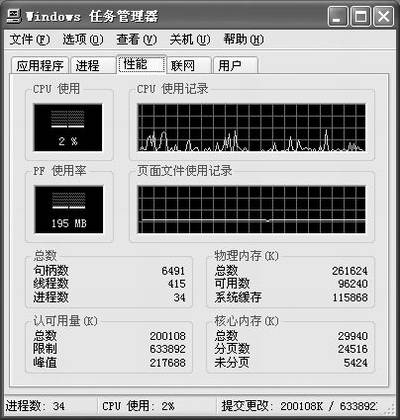
“性能”选项卡显示计算机性能的动态情况,如图3所示。其中包括:CPU 和内存使用情况的图表,计算机上正在运行的句柄、线程和进程的总数,物理、核心和认可的内存总数(KB)。
四、联网
如图4所示,“网络”选项卡中,系统使用了图形的方式显示网络性能。它提供了简单、定性的图形,显示正在计算机上运行的网络的状态。只有当网卡存在时,才会显示“网络”选项卡。在该选项卡上,可以查看网络连接的质量和可用性。
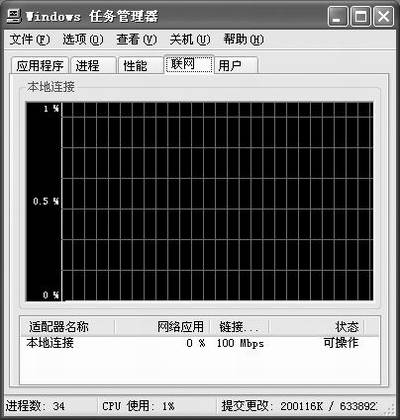
使用多个网络连接时,通过选项卡该可以轻松地比较每个连接的带宽和速度。为了方便观察,视图会自动进行缩放。
五、用户
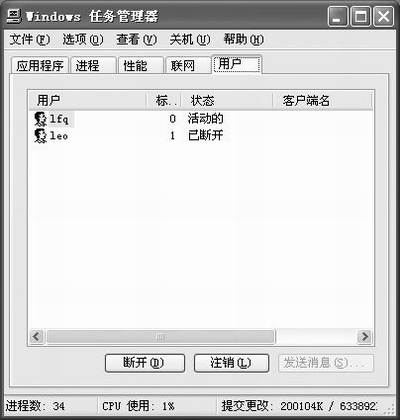
“用户”选项卡显示了访问该计算机的用户,以及会话的状态与名称。不过要注意的是,只有在你所用的计算机启用了“快速用户切换”功能,才出现“用户”选项卡。对于作为网络域成员的计算机,“用户”选项卡不可用,如图5所示。