Word 2002中的图文混排
硬件周刊
Word不单在文字编辑处理上功能强大,它在图文混排上也本领非凡。本文将教你如何插入图片及实现图文混排效果。
一、插入图片
在Word中插入图片是非常方便的,只需两步即可完成。
1.点击菜单命令“插入→图片→来自文件”命令。
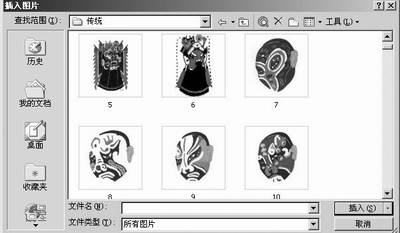
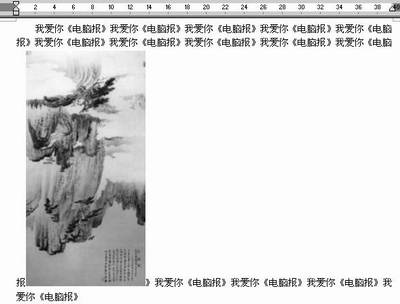
2.在弹出如图1所示的窗口中,选中一张准备插入的图片,按下确定,图片即插入到了文本中(如图2所示)。
二、图文混排
图2中,图片插入至文本中显得太生硬,我们需要进行合理的图文混排,仍然只要两步就搞定了。
1.首先右击鼠标点中图片,弹出如图3所示的“图片”浮动工具面板(如果没有出现“图片”浮动工具面板,应点击菜单命令“视窗→工具栏”中的“图片”选项,使之变为 “钩号”,即该面板处于可视状态)。

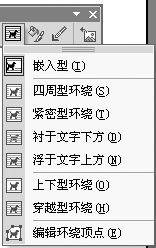
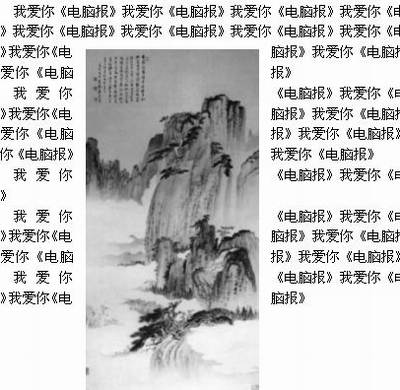
2.仍然将图片保持在选择状态,按下“图片”浮动工具面板上的“文字绕排”按钮(如图4所示),有很多种绕排方式供我们选择,这里笔者选择的是“四周型环绕”,其效果如图5所示。绕排的方式很多,使用方法也简单,这里不再一一赘述,朋友们试试便知,相信能给你的工作带来不少便利。