玩转启动顺序设置
整机外设
目前,软驱、硬盘、CD-ROM、USB设备、网卡等都可以作为启动设备,支持系统启动的设备种类可谓异常繁多。如果我们要任选一种设备启动计算机系统,应该如何正确设置呢?相信不少刚买电脑和新购可启动设备的朋友都要面对这一问题。本文选取普通台式机、服务器、无盘工作站三种常见机型进行实例介绍,基本涵盖了常见BIOS启动顺序的设置方法,但实际应用中你还可能碰到一些古怪少见的启动设置问题,我们希望以此文给读者一个参考,相信各位只要掌握正确的思路,通过耐心的尝试,难题便会迎刃而解。
系统是否能从某个设备启动,必须具备两个条件:一是设备本身要是可引导设备,二是系统BIOS必须支持从这种设备启动。一般来说,只有较新系统的BIOS才能支持更多的启动设备。正因为启动设备与系统BIOS紧密相关,所以启动顺序设置一般通过系统BIOS设置程序中的相关选项来完成,这些选项通常位于BIOS设置程序中的“Advanced BIOS Features”或“BIOS Features setup”菜单下,而一些更高级的BIOS程序会有一个Boot菜单专门负责管理启动顺序设置。另外,在设置一些较复杂的启动设备如SCSI卡、RAID卡、网卡时,还要对卡身自带的BIOS中相关选项进行调整。
实例一:
一台普通台式PC机,使用Award的BIOS,版本为6.00PG。在这台PC机上除安装了软驱、IDE硬盘、光驱等常见启动设备外,还配备有朗科的双启动优盘(USB接口)。我们来谈谈如何安排好这四种设备的启动顺序。假设欲设置的先后顺序是:朗科优盘→软盘→硬盘→光盘。首先将优盘设置为HD模式,并在Win98中利用“朗科双启动型优盘格式化工具”将优盘格式化为Win98启动盘,接下来将优盘插入USB接口,作好准备工作。
开机按Del键进入BIOS设置程序,打开“Advanced BIOS Features(BIOS工作模式设置)”菜单项。我们可以找到“First Boot Device”、“Second Boot Device”、“Third Boot Device”和“Boot Other Device”四个相关选项,前三项分别表示第一、第二、第三个启动设备,“Boot Other Device”项用来设置允许或禁止尝试从其他启动设备引导。将光标放到“First Boot Device”项上,按回车进入选择启动设备的子页面,如图1。
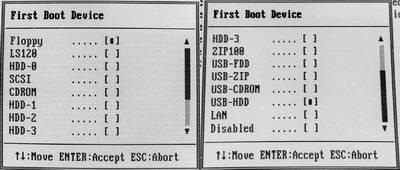
6.00PG版本的BIOS支持的启动设备种类还真不少,最重要的是支持USB启动设备,这样优盘启动便成为可能。在子页面中只要设置启动的设备类型,依照前面假设的顺序,我们选中“USB-HDD”项即可。接下来按顺序设置好第二、第三个启动设备类型为Floppy、HDD-0,并将“Boot Other Device”项设为“Enabled”(允许)。保存设置,退出重启,启动顺序调整完毕。对于大多数Award BIOS设置程序来说,启动顺序的设置并不复杂,只要搞清设备类型,并了解BIOS是否支持所用启动设备,一般即可轻松设定启动顺序。下面,我们来看一个复杂点的例子。
实例二:
一台PC服务器,使用了AMI的BIOS,版本为07.00.XX。这台服务器上安装了多种启动设备,包括:软驱、IDE光驱、Seagate的捷豹SCSI硬盘(连接在主板内置的SCSI接口上)、硬件RAID(使用Adaptec的2100S RAID卡和三块Seagate 捷豹SCSI硬盘构建)和Intel Pro 100+服务器网卡等。下面介绍如何分别从各个启动设备上引导机器。
开机进入系统BIOS设置程序,找到启动设置菜单BOOT项(如图2),各选项说明见表1。
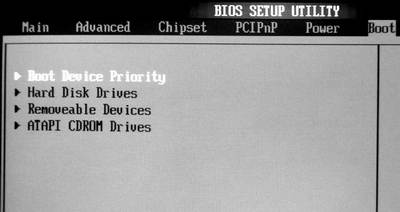
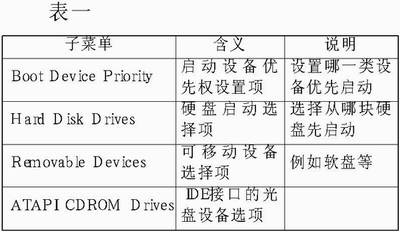
注意各选项左边都有一个三角形,表明选项下还有更详细的子项。
1.Boot Device Priority子项(如图3)
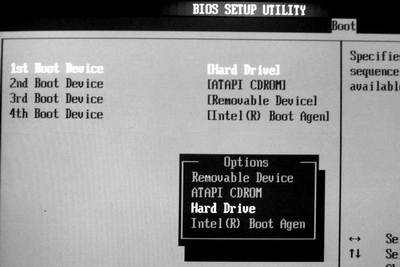
说明:由图3可见,这个版本的AMI BIOS程序将启动设备分成了4大类,并设置了优先顺序。图3所表明的启动顺序由先到后分别是:Hard Disk→ATAPI CDROM→Removable Devices→Intel(R) Boot Agen(网卡),系统启动时会按照这个顺序依次在各设备上寻找启动文件,如果一旦在其中的某个设备上找到启动文件,就会启动操作系统。需要注意的是,每一类Boot Device(启动设备)并不一定对应惟一的启动设备,如本例中的服务器安装了两套硬盘,因此还需在图3中的Hard Disk Drives子项中设置硬盘之间的优先顺序。
2.Hard Disk Drives子项(如图4)
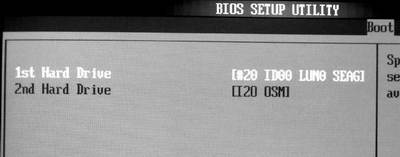
说明:初次看到这样画面的朋友,可能会对图中选项有些迷惑,“#20 ID00 Lun0 Seag”、“I2O OSM”是什么硬盘?原来BIOS程序能够自动识别安装的SCSI硬盘系统,并根据硬盘系统的参数对它进行标注,本例中的“#20 ID00 Lun0 Seag”代表连接在主板SCSI接口上的Seagate捷豹SCSI硬盘,而“I2O OSM”是Adapt RAID卡上BIOS程序的代称,也就是代表RAID硬盘系统。因此,图示的含义是先从SCSI硬盘启动,再从RAID硬盘启动。应当特别指出的是,Hard Disk Drives子项中的选项会因安装设备的不同而有所变化。例如在此服务器上加装一块IDE硬盘,设为Master模式,并连接到主板上的Primary IDE接口上后,子项就会相应地多出一个“IDE Primary Master”选项。
3.Removable Devices子项和ATAPI CDROM Drives子项同样会显示已连接的设备,设置方法和上述方法类似。
了解了Boot菜单中各选项的含义后,设置启动设备的优先级也就不难了。基本的思路就是先确定哪一类设备先启动,然后再分类指定具体设备的启动优先级。现在大家都应该明白本例中服务器的启动顺序了吧,那就是:软驱→IDE光驱→Seagate捷豹SCSI硬盘→RAID硬盘→Intel Pro 100+服务器网卡。网卡的启动设置将在下一实例中介绍,这里我们还要来看看RAID卡的相关启动设置。初次实验时,当我们把RAID硬盘系统设置为第一启动设备后,却发现系统并没有从RAID硬盘启动而是从第二启动设备SCSI硬盘启动了。重新启动机器,按“Ctrl+A”进入RAID卡设置程序,我们找到了结症所在,原来还需要在RAID卡设置程序中设置允许从RAID启动,设置步骤如下:
1.在RAID卡设置程序窗口左边的目录树中选择“BUS 0”,如图5。
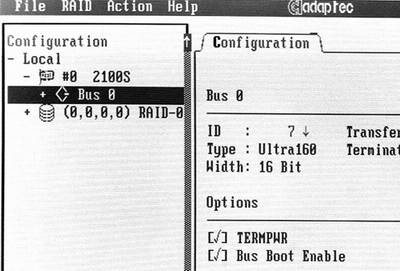
2.在图5所示右边的Configuration选项卡中设置“Bus Boot Enable”为有效,保存设置,重新启动机器,顺利从RAID硬盘启动。
实例三:
一台安装了Realtek8139网卡的工作站,网卡带有BootRom(启动芯片),如何设置从网卡启动机器?从网卡启动也就是我们通常所说的无盘启动,其基本原理就是在一定的启动协议的支持下,允许系统通过网络从服务器上下载启动文件,进而引导机器。常见的协议有PXE和RPL两种。而协议软件就存放在网卡的BootRom中,因此调整启动顺序势必要调整网卡的设置。步骤如下:
1.首先在系统BIOS中设置优先从LAN(网络)启动,方法参见实例一。
2.开机按“Shift+F10”进入网卡的设置程序,如图6,选择一种启动协议(PXE或RPL),在“Boot Order”项中设置启动顺序,此项有四个子项,相关注释及含义见表2。
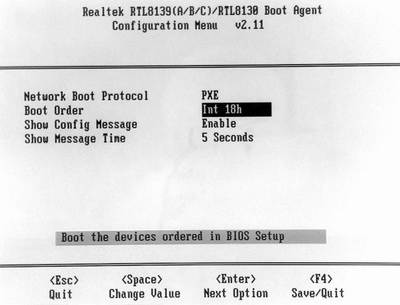
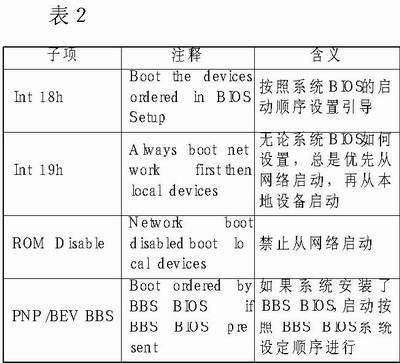
了解了“Boot Order”中各子项含义,我们知道应该选择Int 18h子项。
3.保存后退出,重启机器即可。
一点补充说明:一些朋友的机器较老,如1999年以前的,系统BIOS并不直接支持LAN方式引导。对于这种情况,一般只需将“Boot Order”项设定为“Int 19h”即可解决问题。欢迎大家来信与我交流,我的E-mail是wh007@21cn.com。