Delphi控件步步高:在文件夹中显示文件
IT商界
ListView控件在Windows应用程序中使用得非常广泛,我们随处可见。我们经常使用的文件夹中显示文件列表就使用了ListView控件。下面讲解一下如何在Delphi中使用ListView控件。本文以Delphi 7为例,Delphi5、Delphi6使用的方法与Delphi 7大致相同。
一、添加ListView控件
ListView控件位于“Win32”面板中(图1),将ListView控件拖到窗体上,调整控件的大小及位置即可。

二、了解属性
要能很好地使用控件,必须要了解控件的属性,否则你将无法操作控件来达到你的要求。
Align:该属性用于设置控件在窗体中的显示位置。
BorderStyle:控件的边界样式。默认为bsSingle,控件有立体效果。如果设置为bsNone,将变成平面效果。
Checkboxes:设置是否为每一条记录显示复选框。
Color:设置控件背景颜色。
ColumnClick:设置是否允许点击“列”。默认为True。
Columns:用于编辑“列”,双击可以弹出“列”编辑器。
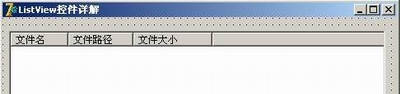
点击第一个按钮添加新列,在左边的属性框中的Caption属性中输入“文件名”。使用相同的方法,新增“文件路径”、“文件大小”。添加后,你会发现ListView控件并没有任何反应,原因是没有设置ListView的ViewStyle属性为vsReport。设置后效果如图2所示。
FlatScrollBars:设置滚动条为平面效果。
GridLines:设置显示网格。
HideSelection:设置隐藏选中状态。默认为True。
HotTrack:当设置为True时,鼠标移上去后所指行的字体颜色将变会蓝色,停留一会儿会自动选中该行。
HotTrackStyles:用于设置HotTrack的样式。htHandPoint为True时鼠标显示手指形状;HoverTime设置响应时间,-1为立即。单位为毫秒。
Items:设置行记录。双击可以弹出“行”记录编辑对话框。
点击“New Item”按钮添加新行。在“Caption”中设置要显示的内容,要设置第二列或者第三列的数据,则需要点击“New SubItem”按钮来设置。设置好后,点击“OK”按钮即可。
MutiSelect:设置是否可多选。默认为False。
ReadOnly:只读属性。为True时不允许用户修改ListView中的数据。
RowSelect:为True时选中整行。
ViewStyle:查看方式。vsIcon,以大图标方式显示;vsList,以列表方式显示;vsReport,以详细资料方式显示;vsSmallIcon,以小图标方式显示。
三、动态创建ListView及填充数据
按前面我们所讲的添加“列”及“行”方法,只能是静态的,在设计程序时就已经固定好了。要解决该问题,唯一的办法就是动态创建,由于篇幅的原因在这里就不进行详细叙述了。