巧用触发器功能制作选择题课件
IT商界
PowerPoint 2002以操作简单、容易上手的特点,成为很多老师制作课件的首选。但也有不少人认为,用PowerPoint 2002制作的课件技术含量太低,不够专业。其实,只要充分发挥PowerPoint 2002的强大功能,一样能做出精美的课件来的。现在我们就介绍如何使用PowerPoint 2002的触发器功能来制作交互式选择题课件。
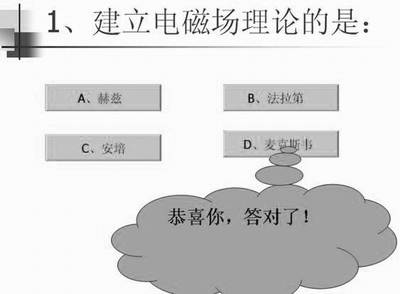
我们希望达到什么效果呢?就是画面中显示一道选择题,如果学生点击了正确的答案,在画面下方就显示出“恭喜你,答对了!”的字样,同时伴随着掌声;如果点击错误的选项,则发出警告声,页面下方则显示该选项错误的原因,并且持续一段时间后该注释消失。
1.运行PowerPoint 2002,新建一个空演示文稿,选择适当的版式和配色方案后,插入文本框并输入选择题的题干。
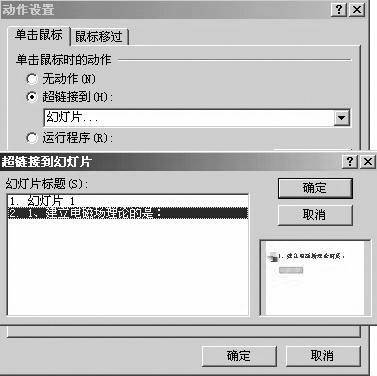
2.点击“自选图形”→“动作按钮”→“动作按钮(自定义)”,然后在题干下方拖出一个长方形按钮,这时会弹出一个“动作设置”窗口,如图1所示,将按钮链接到当前幻灯片。
使用“文本框”工具,将选项添加到按钮上,如“A、赫兹”。同理,做好其他几个按钮,其中第四个选项是正确的,即“D、麦克斯韦”。
3.添加反馈信息:使用“自选图形”→“标注”→“圆角矩形标注”工具,在选项的下方区域拖动,得到一个标注,然后在其中输入关于A选项的解释“错误!赫兹只是验证了电磁波的存在。”,同理添加其他选项的反馈信息。
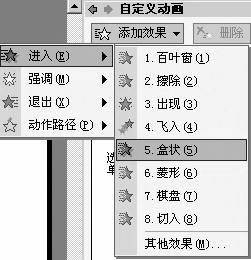
4.设置标注的动画效果:执行“幻灯片放映”菜单中的“自定义动画”命令,然后点击关于A选项的标注框,在右边的“自定义动画”窗口中单击“添加效果”,选择一种效果,如图2所示。
用鼠标单击动画列表框中该标注旁边的黑色三角,执行下拉菜单中的“效果选项”命令。
5.在弹出的窗口中,为其设置声音,并选择“动画播放后隐藏”的播放效果。
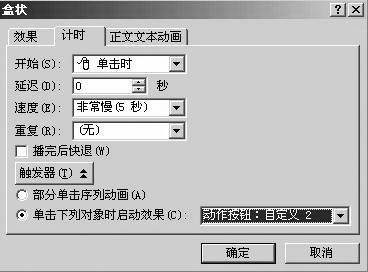
6.然后点击窗口中的“计时”选项,将“速度”一栏设为“非常慢(5秒)”,这样标注将会在持续5秒钟后消失。然后单击“触发器”按钮,选中“单击下列对象时启动效果”前的复选框,并在下拉列表中选择标注对应的按钮,如图3所示。这样在单击按钮A时就启动这一标注动画。
7.同理设置其他几个标注,只是在设置答案D的标注时,将声音设为“鼓掌”,“播放动画后”设为“不变暗”。
8.按照同样的方法做好其他的题目,并使用“下一页”和“上一页”按钮做好各题之间的链接。播放幻灯片看看,还不错吧,如图4所示。