超大容量软盘的实现
IT商界
众所周知,我们常用的3.5英寸软盘的容量只有1.44MB(格式化后仅剩1.38MB),诸如MTV、Flash等大一点的文件均无法存放。但我要告诉你,我却拥有一片82MB的软盘(如图),羡慕吗?那就快跟我来吧!
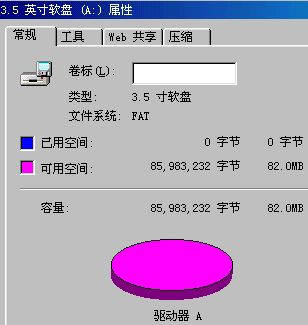
首先,我要向大家推荐本文的主角──“磁盘空间管理3”,这是Windows自带的一款磁盘压缩工具,它不是被默认安装的,如果你还没有安装,请选择“开始→设置→控制面板→添加/删除程序→Windows安装程序→系统工具→磁盘空间管理”来安装。安装好“磁盘空间管理3”,就可以动手制造超大容量软盘啦!
整个过程可分三步:
1.压缩
将一片质量较好的空盘插入软驱,选择“开始→程序→附件→系统工具→磁盘空间管理”启动“磁盘空间管理3”。你可以在主界面的列表框中看到机器上的所有盘符,选中我们要压缩的软盘驱动器,再选择 “驱动器→压缩”,根据提示进行压缩,整个过程可能需要几分钟的时间,请耐心等待。压缩完成后,会有提示告诉你,现在的软盘可用空间为2.56MB。是不是很有成就感啊,软盘的容量几乎增加了一倍!
2.增容
虽然现在的软盘容量几乎增加了一倍,但离我们的目标还是太远,我们要榨干它的最后一滴血!选择“高级→更改比率”,在出现的对话框中将估计比率调到最大(游标拉到最右边),然后按提示,一路按“确定”,即可完成更改比率的工作。此过程也可能需要几分钟的时间。到此,我们就大功告成啦!这时再选择菜单“驱动器→属性”查看软盘容量,确实是82MB!
3.装配
不要高兴得太早了,这样压缩的软盘只能在安装了“磁盘空间管理3”的机器上才能使用。并且在其他机器上使用之前还必须“装配”,方法是选择“高级→装配”。这样,你的超级软盘就可以在这台机器上通行无阻了。
说明:文中所述及的容量、花费的时间在不同的环境中将有所改变。经多次试验,磁盘可使用容量并未真正达到82MB,最多达到8.9MB,最少也未低于5MB(对于一般用户已足够用)。大容量是以低速度为代价的,容量越大,读取软盘上文件的速度越慢。