从平面到立体的家装设计
IT商界
笔者由于刚买了新房,所以最近对家装设计的兴趣极高。经过我多次试用比较发现,3D Home Architect4.0(下载地址:http://download.pchome.net/php/dl.php?sid=12219)非常适合我们这些设计水平不太高的人。它不但对设计平面户型图很简单,而且将你设计好的平面效果很容易地生成立体的效果,相信你试用后一定会喜欢上它。
一、单位换算
3D Home Architect4.0的启动、关闭、编辑文件等等功能、用法和其他软件大同小异,常用按键图标形象易懂,不必一一介绍。而以下几项在设计前先做好,可能会起到事半功倍的效果。
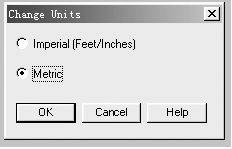
将默认的英寸单位换成毫米单位。启动后,按菜单“File→Close”,再按“File→Change Units”,这时会弹出Change Units对话框,只要将Imperial改成Metric,就能使用我们熟悉的公制计量单位了(图1)。
最基础的设置。按菜单Options→Defaults setup 就会出现一系列的默认设置子菜单,建议先做好Room Defaults 和Dimension Defaults两项。前者是预设室内的高度;后者是预设标线习惯,选择“墙中到墙中”,还是选择“墙面到墙面”由你自己决定。
二、从一间房、一扇门做起
建造墙、门、窗。先点击墙按键(也可以使用菜单,下同),然后在视窗上画4条直线墙互相连接,恭喜你已经有一间房子了。再点击门、窗按键,在画好的墙上安装。注意,一开始别理会尺寸和位置的准确性,随手涂鸦即可。
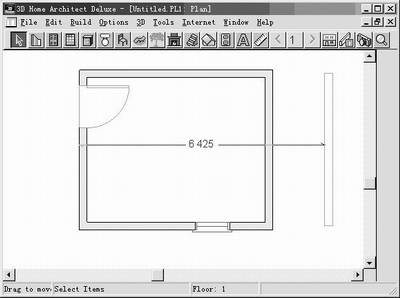
“拖放”到尺寸和位置。轮廓有了,点击视窗上画好的墙,就会出现毫米读数的标线,用鼠标拖放至你设定的尺寸,也可以将门窗修改尺寸或拖放到需要的位置(图2)。
三、查看三维效果和标记尺寸
再用几个常用按键来完善你的建好的房间。有一个放大镜似的按键功能是放大或缩小窗口,使用它可以更细致地编辑(图3)。

当你点击已经画好的墙(或者门、窗),就会出现一组工具按键(图4),有一个开着门的工具按键作用是进一步定义对象的各项属性。来试一下,点击画好的墙后,再点击开着门的工具按键,就会出现Wall Specification对话框,接下来就可以对墙体的厚度,材料、样式等进行设置。让我们再为那间房加个阳台吧。先画墙,然后通过上述办法改成栏杆,墙体实心的线条变成空心的就完事,别忘了加一扇通往阳台的门。这组工具按键很有用,逐个试一下肯定会有很多发现。

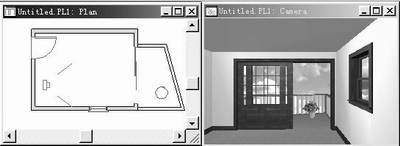
你可能急不可耐地想看一下那间房的三维效果,点击有照相机的常用按键,从室内对准阳台方向“拖→放”(图5)。
已经画完了?存盘保存“胜利成果”。再点击有一把尺的常用按键,这时会弹出一个有2个箭头的按键,点击它。图上所有的尺寸都标好了,精确到毫米。
四、摆放家具
先装潢,后买家具可能会碰到尺寸、色彩、风格等方面的不协调,应该在装潢总体设计初期就一并考虑室内家具的摆放。
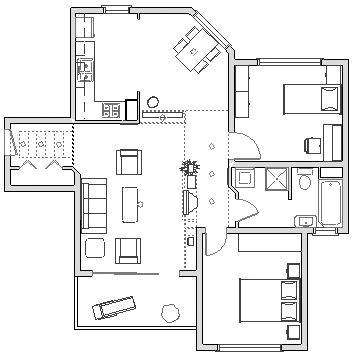
在安排室内平面布置方面要充分考虑主人的生活习惯,尽量做到动静分开,同时还要掌握一些模数常识,如最小的通道不得小于600毫米,如果家人有比较发福的,这个尺寸还应进一步放宽(图6)。
五、为天花板、墙面做一些装饰造型
让我们来为门厅铺上地砖,客厅铺上地板。 先在门厅与客厅之间加上一堵厚度为50毫米的墙,然后双击这段墙,在Options栏下,选中Invisible。这段墙被设置成看不见的墙面,主要起分割房间的作用。接下一步就是双击门厅中部,再点击Material标签,你就可以对门厅的墙壁、地面、天花、墙脚线进行设置。门厅顶部的天花造型是否简洁大方(图7)?
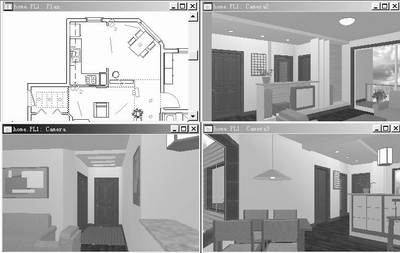
3D Home Architect4.0带有一个较大的材料库,设有一般常用的厨房用具、卫生洁具、家具、装饰用的挂画、花卉,甚至还有人物等等。
对3D Home Architect4.0还有更多精彩的功能,限于版面我们只能给你作一个简单的介绍,后面的就靠你多去研究了。